【2026最新】アイビスペイント保存方法完全ガイド!画質劣化や消失を防ぐ裏ワザ
デジタルイラストの制作現場やSNS投稿において、世界中で圧倒的なシェアを誇る「ibisPaint(アイビスペイント)」。初心者からプロのクリエイターまで幅広く愛用されている一方で、「保存したはずの画像がアルバムで見当たらない」「背景を透明にしたかったのに白くなってしまった」「端末の買い替えやクラッシュで作品データが消えてしまった」といった保存トラブルの相談は後を絶ちません。
せっかく時間をかけて描き上げたイラストを最高の状態で残し、共有するためには、用途に応じたファイル形式の選択と正しいバックアップ知識が不可欠です。本稿では、基本の保存ルートから画質を一切落とさずに外部デバイスへ移すプロ直伝のテクニック、万が一のデータ消失時に役立つ復元手順までを余すところなく徹底解説します。
📌 【この記事の重要ポイントまとめ】
- 要点1:編集の続きを描く「キャンバス保存(作品ファイル)」と共有用の「画像保存(PNG/JPEG)」を用途に合わせて明確に使い分ける。
- 要点2:レイヤー構造を維持してPhotoshopやクリスタと連携したい場合は「PSD保存」、背景を抜くなら「透過PNG」を選択する。
- 要点3:データ消失事故を防ぐため、端末内だけに依存せずアイビスペイントのクラウド同期や外部ストレージへのバックアップをルーティン化する。
【基本と違い】キャンバス保存と画像保存の根本的な違いと保存先の確認手順
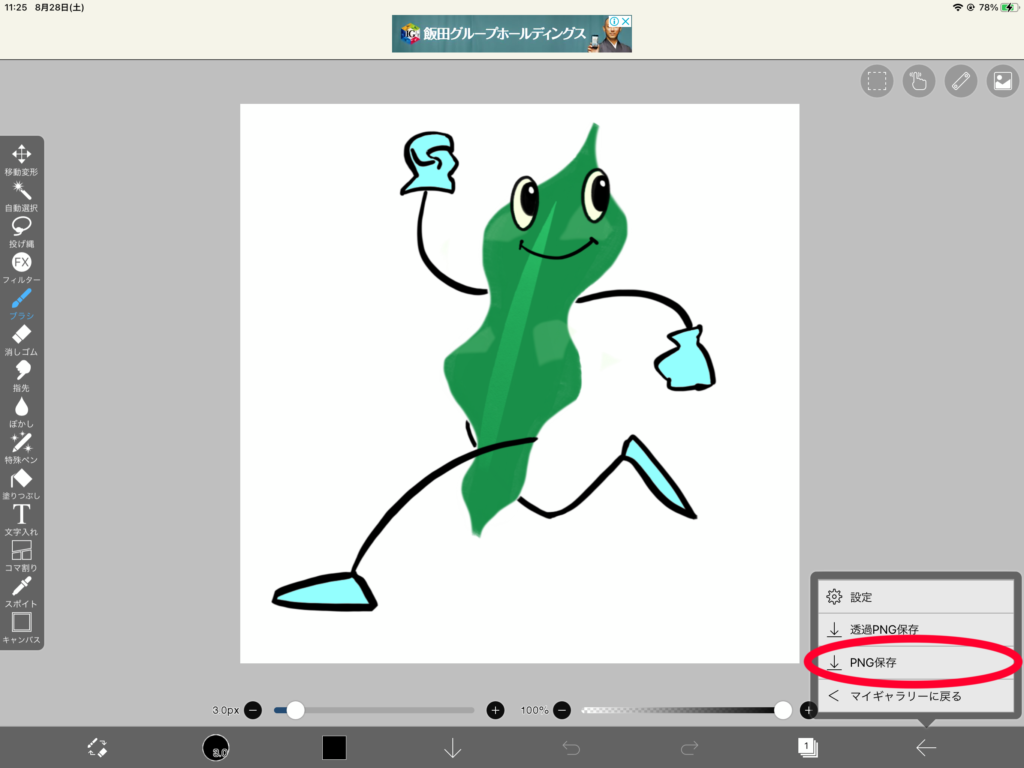
アイビスペイントを扱う上で最初に理解しておきたいのが、キャンバス保存(編集データの保存)と画像保存(書き出し出力)の違いです。制作画面の左下にある矢印アイコンから「マイギャラリーに戻る」をタップすると、アプリ内に作業進行状況が自動的に保持されます。これがいわゆるキャンバス保存であり、レイヤー構造や描画履歴、ブラシ設定などがすべてそのまま残る状態を指します。
一方、完成したイラストをX(旧Twitter)やInstagramなどのSNSにアップしたり、メッセージアプリで送信したりするには「画像出力(エクスポート)」を行う必要があります。この操作を行わない限り、スマホの写真アプリやギャラリーには画像が反映されません。「保存したのに保存先がどこか分からない」と戸惑う初心者の多くは、マイギャラリーに戻っただけで端末の写真フォルダへの書き出しを行っていないケースが大半です。
端末へ画像を保存する際は、画面下の共有ボタン(または三点リーダー)から「PNG保存」や「JPEG保存」を選択します。iOSであれば「写真」、Androidであれば「Files」や「ギャラリー」内の「ibisPaint」フォルダに保存されます。
【形式別】PNG・透過PNG・JPEG・PSD保存の使い分けとレイヤー保持のコツ
出力画面には複数のフォーマットが並んでおり、どれを選ぶべきか迷う場面も少なくありません。それぞれの特性を把握し、目的に応じた最適な形式を選びましょう。
まず、WEB上でのイラスト共有に最も推奨されるのが「PNG保存」です。非可逆圧縮であるJPEGと異なり、イラスト特有のシャープな線画や鮮やかな色合いを劣化させずに保存できます。スタンプ用イラストやグッズ制作、動画用素材など背景を透明のまま扱いたい場合は、必ず「透過PNG保存」を選択してください。透過PNGで書き出す際は、キャンバス設定であらかじめ背景色を透明(白黒の格子模様)に設定しておく必要があります。
他のイラストソフト(CLIP STUDIO PAINTやAdobe Photoshop)へ移行して作業を続けたい場合や、印刷所へレイヤーを分けたまま入稿したい場合は、「PSD保存(レイヤー保持)」が威力を発揮します。アイビスペイントでは、有料プランや広告視聴機能等を活用することで、レイヤーの合成モードや不透明度を維持したままPSD形式で書き出すことが可能です。
【高画質&印刷】SNS投稿で画質を落とさない設定と印刷用高解像度出力のポイント
「スマホの写真保存で確認したときは綺麗だったのに、SNSへ投稿したら線がぼやけて画質が落ちた」という悩みは頻繁に聞かれます。この現象の主な原因は、SNSプラットフォーム側の自動画像圧縮です。これを回避するには、キャンバス作成時のピクセル寸法をあらかじめ適切に設定しておくことが重要です。SNS用の一枚絵であれば、長辺を2048〜3000px程度に収めてPNGで出力すると、過度なリサイズによるボケを防げます。
また、同人誌の表紙やポスター、ポストカードなどの紙媒体に印刷する場合は、解像度(dpi)の意識が欠かせません。アイビスペイントで印刷用の高解像度保存を行う場合、キャンバス新規作成時に「A4(350dpi)」や「B5(350dpi)」などの既定プリセットを選択しましょう。すでに低解像度で描き始めてしまった作品でも、キャンバスツールの「キャンバスサイズ変更」や「解像度変更」から適正サイズへ拡大して書き出すことで、印刷時のジャギー(ギザギザ)を最小限に抑えられます。
【メイキング動画】作画過程を残すタイムラプス保存方法と書き出し手順
ショート動画プラットフォームやSNSで高いエンゲージメントを獲得できるのが、作画工程を倍速で振り返るタイムラプス動画です。アイビスペイントには、初期状態から描画ストロークを自動記録するタイムラプス機能が標準搭載されています。
動画として書き出す手順はシンプルです。マイギャラリーで対象の作品を選択し、画面下部の共有アイコンから「タイムラプス保存方法」として動画形式(MP4)を選択します。書き出しの長さは「30秒」「60秒」「全編」などから指定可能です。TikTokやYouTubeショート向けに手短に見せたい場合は30秒や60秒のダイジェスト、じっくりメイキングを公開したい場合は全編出力を選ぶと効果的です。
【データ保護】作品のクラウド同期・バックアップ手順と自動保存の設定仕様
デジタル作画における最大の悲劇は、突然の端末故障や誤操作によるデータ消失です。アイビスペイントには描画中に定期的な自動保存が働く仕組みが備わっていますが、アプリ自体のクラッシュやOSの不具合によって作業中のデータが破損するリスクはゼロではありません。
万全を期すためには、定期的な作品バックアップ手順の確立が必須となります。公式が提供する「アイビスペイント クラウドストレージ同期」を活用すれば、ibisAccount(無料登録可能)にログインするだけでマイギャラリーの作品をオンライン上に安全に保管できます。クラウド同期を設定しておけば、新しいスマートフォンやタブレットへ機種変更した際も、ワンタップで過去のキャンバスデータを丸ごと復元可能です。
さらに安全性を高めたい場合は、マイギャラリーの作品情報画面から「作品ファイル(.ipv)」をGoogleドライブやiCloud Drive、外付けSSDへ定期的に手動バックアップしておく運用をおすすめします。
【トラブル解決】保存できない・画像出力エラーの原因と消えた作品の復元術
保存ボタンを押しても反応しない、あるいは書き出し中にアプリが落ちてしまう場合、いくつかの明確な要因が考えられます。主な画像出力エラーの対処法とチェックリストを以下にまとめました。
1. 端末ストレージの容量不足
高解像度イラストや長時間のタイムラプス動画はファイルサイズが大きくなります。端末の空き容量が1GB未満になっていると書き出し処理が途中で強制終了するため、不要なアプリや動画を削除して空き容量を確保してください。
2. キャンバスサイズとレイヤー数の上限過多
端末のRAM(メモリ)性能を超える巨大なキャンバスや、数十枚に及ぶレイヤーを配置している場合、レンダリング時にメモリ不足でクラッシュします。不要なレイヤーを結合してから再出力するか、キャンバスサイズを一段階縮小して試みてください。
3. クラッシュして作品が消えた場合の復元手順
予期せぬ強制終了でマイギャラリーからイラストが消えてしまった場合、慌ててアプリを再インストールしてはいけません。再インストールすると内部データが完全に消去されます。まずはアイビスペイントの設定画面にある「破損作品の復元」やクラウド同期ログを確認し、復元可能リストにデータが残っていないかを確かめましょう。
【アイビス ペイント 保存 方法】に関するよくある質問(FAQ)
Q1:透過PNGで保存したのに、写真アプリで見ると背景が黒や白になってしまいます。失敗していますか?
A1:失敗していません。スマートフォンの標準写真ビューアーは透明部分を黒や白で塗りつぶしてプレビュー表示する仕様になっているためです。ペイントソフトや透過表示に対応したSNS、編集アプリに読み込めば、背景が正しく透明に抜けていることが確認できます。
Q2:キャンバス保存と画像保存では、後からレイヤーの修正ができるのはどちらですか?
A2:レイヤーごとの再編集ができるのは「キャンバス保存(アプリ内のマイギャラリーデータ)」および「PSD形式」または「.ipv形式」で出力したデータのみです。通常のPNGやJPEGで保存した画像はすべてのレイヤーが1枚に統合されているため、後から線画や色分けを個別に修正することはできません。
Q3:スマホで描いたアイビスの作品をパソコン版アイビスやPhotoshopに移すにはどうすればいいですか?
A3:作品の共有メニューから「IPV形式(アイビス専用ファイル)」または「PSD(Photoshop形式)」で書き出し、クラウドドライブ(Google Drive、Dropbox、iCloud等)経由やAirDrop・USB転送でPCに送信してください。PC側でそのファイルを開けば、レイヤー構造を維持したまま作業を引き継げます。
まとめ:大切なイラスト資産を守るための保存・管理ルーティン
アイビスペイントでの制作を快適に楽しむためには、描画技術の向上と同じくらい「正しい保存とデータ管理の知識」が重要です。SNSでの見栄えを重視するなら適切な解像度でのPNG出力、外部ソフトとの連携にはレイヤーを保持できるPSD出力、そして万一のアクシデントに備えるクラウド同期と、目的に応じた選択肢を使い分けることが創作活動の安心感につながります。
デジタルデータは失われてしまえば二度と同じものは戻りません。描き終えたタイミングでのバックアップを日頃のルーティンに組み込み、大切な作品たちを確実にストックしていきましょう。 (出典: アイビス ペイント 保存 方法(Yahoo!ニュース))


最新のトレンドや話題のニュースをわかりやすく解説するWebライターです。読者の皆様に役立つ情報を日々お届けしています。