【2026最新】Apple ID作成の完全手順とクレカなし無料登録の裏ワザ
iPhoneやMacをはじめとするApple製品をフル活用する上で、最初の関門となるのがApple ID(※2024年秋以降、公式には「Apple Account」へとリブランド)の新規取得です。App StoreからのアプリダウンロードやiCloudによる写真・データの同期、Apple Musicなどの各種サービスを利用するためには、アカウントの作成が欠かせません。
しかし、「クレジットカードを登録せずに無料で使いたい」「なぜか確認コードが届かず作成できない」「電話番号がないと作れないのか」といった疑問やトラブルに直面するユーザーは後を絶ちません。本稿では、2026年現在の最新仕様に基づき、失敗しないアカウント作成手順やクレカ不要の登録テクニック、ネット上で報告されているリアルな落とし穴まで徹底解説します。
📌 【この記事の重要ポイントまとめ】
- 要点1:2026年現在もApple ID(Apple Account)は完全無料で作成可能であり、クレジットカード不要の「支払い方法なし」でも登録できる。
- 要点2:作成できない主な原因は「確認コードの不達」「既存アドレスとの重複」「13歳未満の年齢制限」「電話番号認証の未対応」にある。
- 要点3:iPhone単体だけでなくPCブラウザからも手軽に新規取得でき、用途に合わせて無料のiCloudメールアドレスを同時発行することも可能。
【2026年最新】名称変更の真相とApple IDを新規取得する基本知識
Apple製品やサービスを束ねる中核アカウントは、iOS 18およびmacOS Sequoia以降のアップデートに伴い、呼称が従来の「Apple ID」から「Apple Account(Apple アカウント)」へと正式に変更されました。名称が刷新された現在でも、従来のApple IDと同じログイン情報や機能がそのまま引き継がれており、検索や日常会話では今なお「Apple ID」として広く親しまれています。
アカウントの作成自体は完全無料です。年会費や維持費が発生することは一切なく、Apple端末を購入したばかりのユーザーはもちろん、Android端末やWindows PCを利用しているユーザーでも、Webサービス利用のために新規取得できます。
iPhone単体・パソコンから無料でApple IDを作成する詳細手順まとめ
新規取得のルートは、手元のデバイス環境に合わせて主に2つのパターンが存在します。いずれも所要時間は5分程度で完了します。
【iPhone・iPad単体から作成する場合】
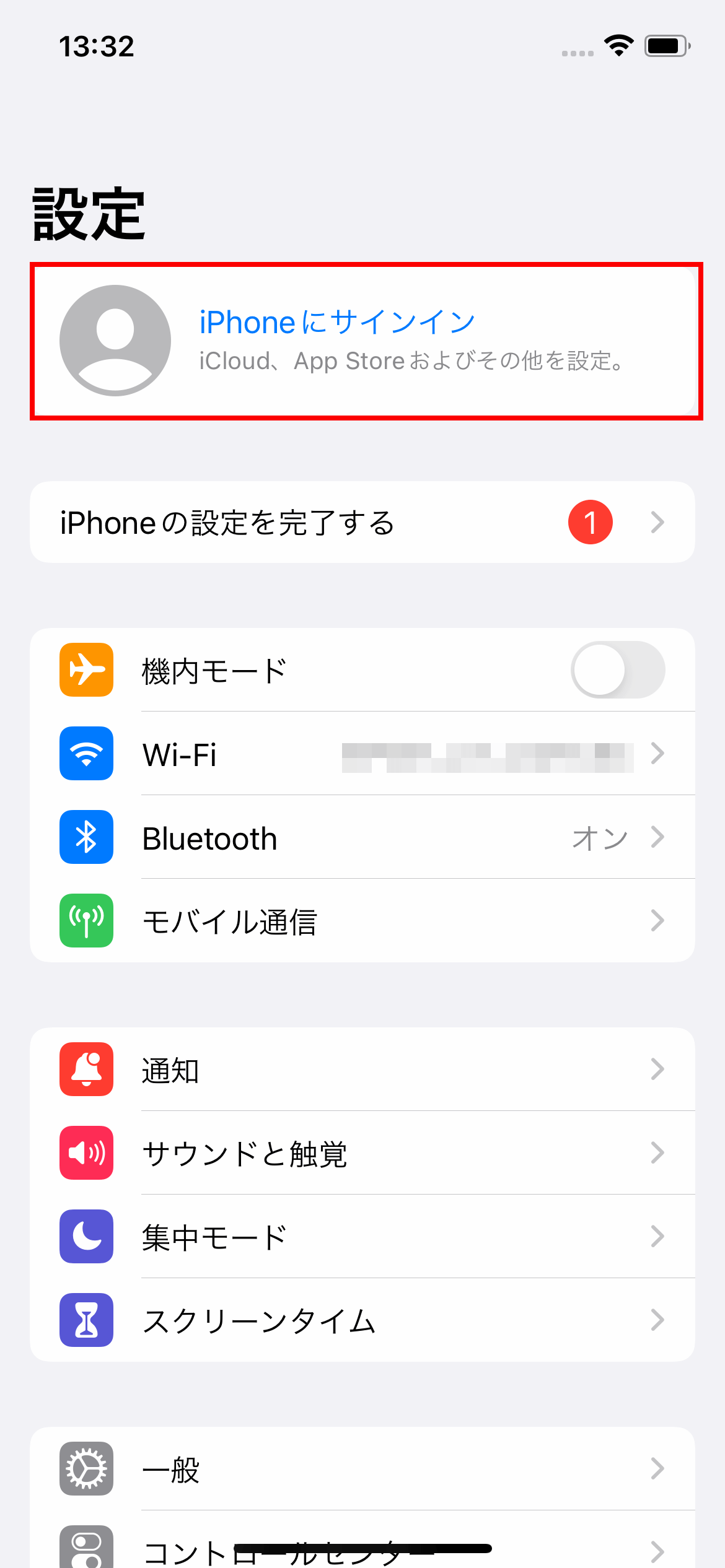
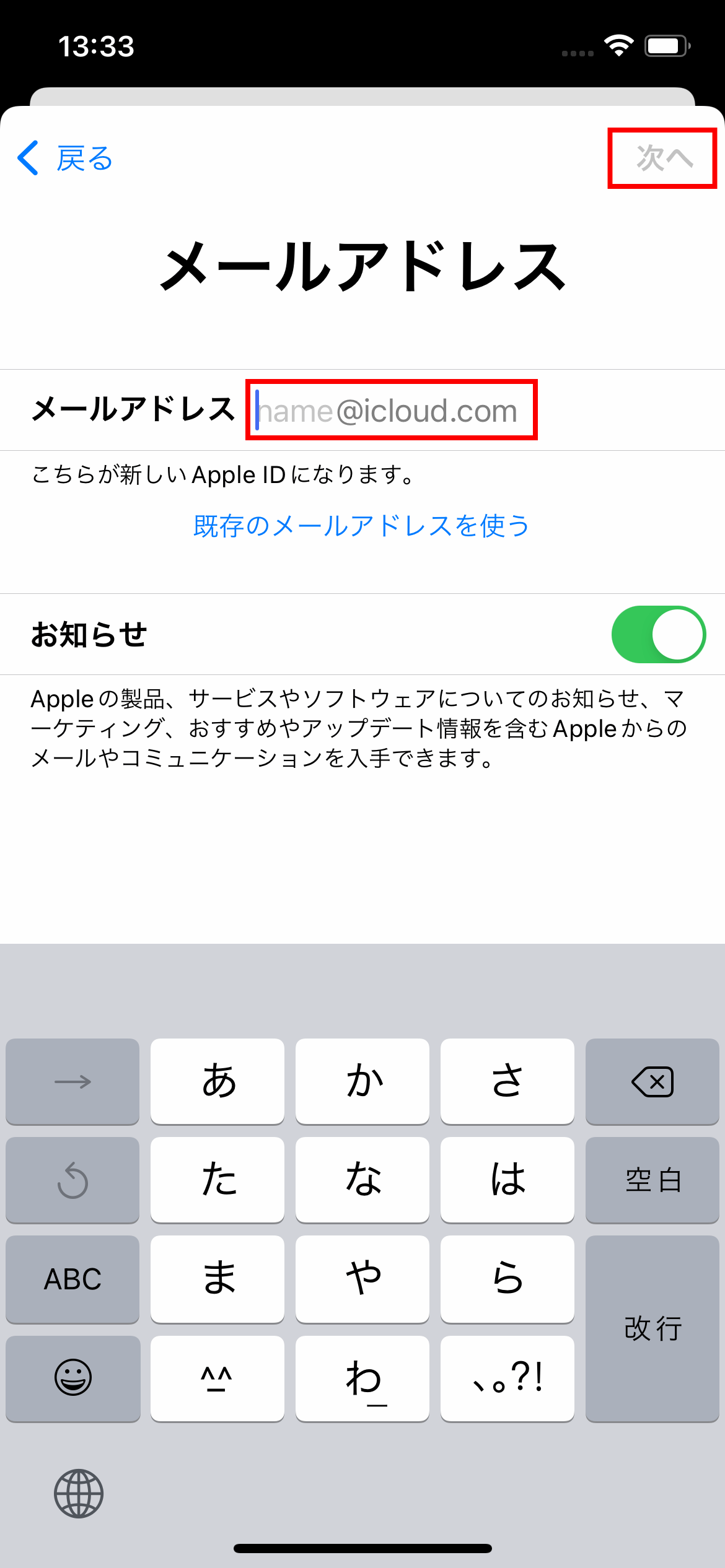
初期設定時の画面、または端末の「設定」アプリの最上部にあるサインイン画面から進行します。すでに別のアカウントでサインインしている場合は一度サインアウトするか、App Storeアプリのアカウントアイコンから「新しいApple Accountを作成」を選択します。画面の案内に従い、氏名、生年月日、既存のメールアドレス(または新規発行のiCloudメール)を入力し、SMS認証を行うことで即座に利用可能となります。
【パソコン(Webブラウザ/Windows)から作成する場合】
Macはもちろん、Windows PCのブラウザから公式ポータルサイト「account.apple.com」にアクセスし、画面右上または中央の「Apple Accountを作成」をクリックします。必要事項と連絡先メールアドレス、セキュリティ保護のための電話番号を入力し、画面に送られる確認コードを打ち込めば登録完了です。
クレジットカードなしで登録する裏ワザと決済設定の落とし穴
「無料アプリしか使わないため、クレジットカード情報を入力したくない」「子供の端末に決済情報を紐付けたくない」というニーズは非常に根強いものがあります。結論から言えば、クレジットカードなしでの登録は完全に可能です。
支払い方法の入力画面において、支払いオプションの一覧から「なし」を選択するだけで、課金情報の登録をスキップできます。もし設定画面で「なし」の選択肢が表示されない場合は、App Storeから無料アプリ(LINEやYouTubeなど)の「入手」ボタンをタップし、その際に出現するポップアップから新規作成手順に進むことで、確実に「なし」を選べるようになります。
なお、後から有料コンテンツを購入したくなった場合でも、設定画面からいつでもPayPayやキャリア決済、クレジットカード、Apple Gift Cardの残高を追加できます。まずは「支払い方法なし」で開設するのが最も安全な選択肢です。
Apple ID作成ができない?「確認コードが届かない」「年齢制限」など原因と対処法
スムーズに登録が進まない場合、いくつかの典型的な原因が存在します。現場で頻発しているトラブルと解決策を整理しました。
1. 確認コード(SMS・メール)が届かない
最も多いのが、認証コードが届かないケースです。キャリアメール(@docomo.ne.jpなど)を使用している場合、迷惑メールフィルターによってAppleからの自動送信メールがブロックされている事例が目立ちます。GmailやYahoo!メールなどのフリーメールを使用するか、SMSの受信拒否設定を解除してください。
2. 電話番号なしでの作成は不可能
セキュリティ強化のため、現在のAppleシステムでは2ファクタ認証が必須となっており、有効な電話番号(固定電話またはSMS対応の携帯電話番号)の登録が義務付けられています。電話番号を持たないデータ専用SIMや一部の格安プラン端末では、SMSを受信できる電話番号を一時的に用意する必要があります。
3. 年齢制限によるブロック(13歳未満ルール)
日本国内におけるAppleの規約上、13歳未満のユーザーは単独でアカウントを作成できません。子供用のアカウントを用意したい場合は、親(保護者)のアカウントから「ファミリー共有」機能を使い、保護者管理下でお子様用アカウントを発行するのが正規の手順となります。
パスワード設定条件とiCloudメールアドレス作成時の必須チェック項目
アカウント作成の過程で弾かれやすいのが「パスワードの強度設定」です。Apple Accountのパスワードには厳格な条件が課されています。
【パスワード設定の必須条件】
・8文字以上の長さ
・数字、大文字の英字、小文字の英字をそれぞれ1文字以上含む
・過去1年間に使用したパスワードや、氏名・生年月日などの推測されやすい文字列は使用不可
また、連絡先アドレスとして既存のGmail等を使わず、新しい「@icloud.com」のメールアドレスを同時に作成することも可能です。この場合、一度決定したiCloudのメールアドレス文字列は原則として後から変更できないため、スペルミスや後悔のないアドレス名を慎重に決める必要があります。
実際に試したユーザーの声|ネットの反応・評判から見る注意点
SNSやコミュニティ掲示板でApple IDの新規作成に関するリアルな声を調査すると、実務的なポイントでつまずくユーザーの投稿が散見されます。
「クレカ登録を回避しようとしたら住所入力の番地抜けでエラーになり焦ったが、App Store経由でやり直したら一発で通った」「サブ端末用に新しく作ろうとしたら、同じ電話番号で認証コードが受け取れるか不安だったが問題なく紐付けできた」といった体験談が多く見られます。
一方で、「古いiPhoneを子供に譲る際、適当な生年月日で登録してしまい年齢制限の変更ができなくなった」という失敗談も寄せられています。生年月日は後からの修正に公的身分証の提示が求められるケースがあるため、最初から正確に入力することが肝要です。
【Apple ID作成】に関するよくある質問(FAQ)
Q1:1台のiPhoneで複数のApple IDを作成・使い分けることはできますか?
A1:作成自体は可能ですが、1台の端末に同時にサインインしてメイン利用できるアカウントは1つのみです。プライベート用と仕事用で分ける場合は、サインアウト・サインインを切り替えるか、サブスクリプションやアプリ購入を片方に集約して運用する必要があります。
Q2:作成時に「Apple Accountサーバーに接続できませんでした」と表示される原因は?
A2:端末の通信環境が不安定であるか、Apple側のシステム障害、あるいは端末の日時設定がズレていることが原因として考えられます。「設定」>「一般」>「日付と時刻」で「自動設定」がオンになっているか確認し、Wi-Fi環境を切り替えて再試行してください。
Q3:他社のメールアドレス(Gmail等)で作った後、iCloudメールに変更できますか?
A3:可能です。Apple Accountの管理画面から、主要連絡先メールアドレスを後から変更することができます。ただし、すでに他のアカウントで使用されているアドレスへは変更できません。
まとめ:トラブルを回避して安全・快適にAppleサービスを始めよう
Apple ID(Apple Account)の作成は、手順とルールさえ把握していれば、クレジットカード不要で誰でも短時間で完了できます。認証コードの受信環境を整え、厳格なパスワード条件と年齢制限の仕様を理解しておくことが、スムーズな初期設定への近道です。
強固なセキュリティに守られたアカウントを正しく開設し、App StoreやiCloudをはじめとするAppleのエコシステムを快適に使いこなしましょう。 (出典: apple id 作成(Yahoo!ニュース))

情報を整理して届けることが得意なWebディレクター。ユーザー視点に立った記事作成を目指しています。