外付けHDDが認識しない原因は?ランプ点滅・異音の対処と最新復旧法
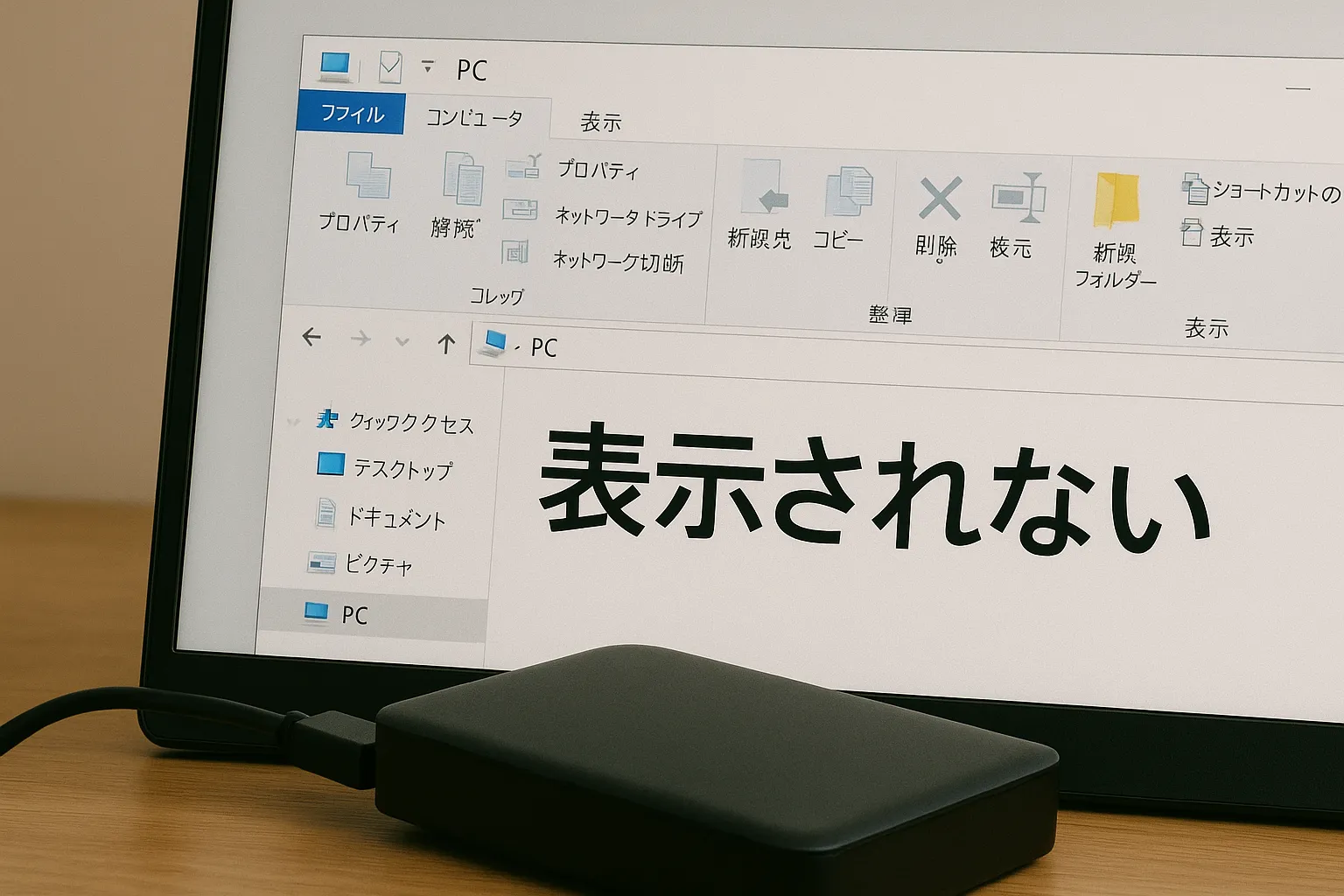
大切な写真や仕事のバックアップを保存している外付けハードディスクが、ある日突然パソコンに認識されなくなるトラブルは後を絶ちません。「マイコンピュータにドライブが表示されない」「カチカチと不穏な音が鳴り響く」「ランプが高速で点滅している」など、予期せぬ症状に直面してパニックに陥る方も多いはずです。
こうしたトラブルにおいて最も恐ろしいのは、焦ってネット上のコマンドを試したり、何度もケーブルを抜き差ししたりする自己流の対処によって、本来なら救出できたはずのデータが完全に破壊されてしまうケースです。大切なデータを確実に守り、安全に元の状態へと近づけるための正しい切り分け手順と対処法を整理しました。
📌 【この記事の重要ポイントまとめ】
- 要点1:「カチカチ」といった異音やランプの異常点滅は物理障害の可能性が高く、通電放置や再起動の繰り返しは厳禁。
- 要点2:「フォーマットする必要があります」という警告が出ても決して実行せず、ディスクの管理やデバイスマネージャーで状態を安全に確認する。
- 要点3:Windows11やMac側の設定トラブルか機器の寿命かを正しく見極め、重度の障害時は速やかに通電を切ることがデータ生還の分かれ道となる。
【初期診断】外付けHDDが認識しない決定的な原因とは?ランプ点滅・点灯と異音のサイン
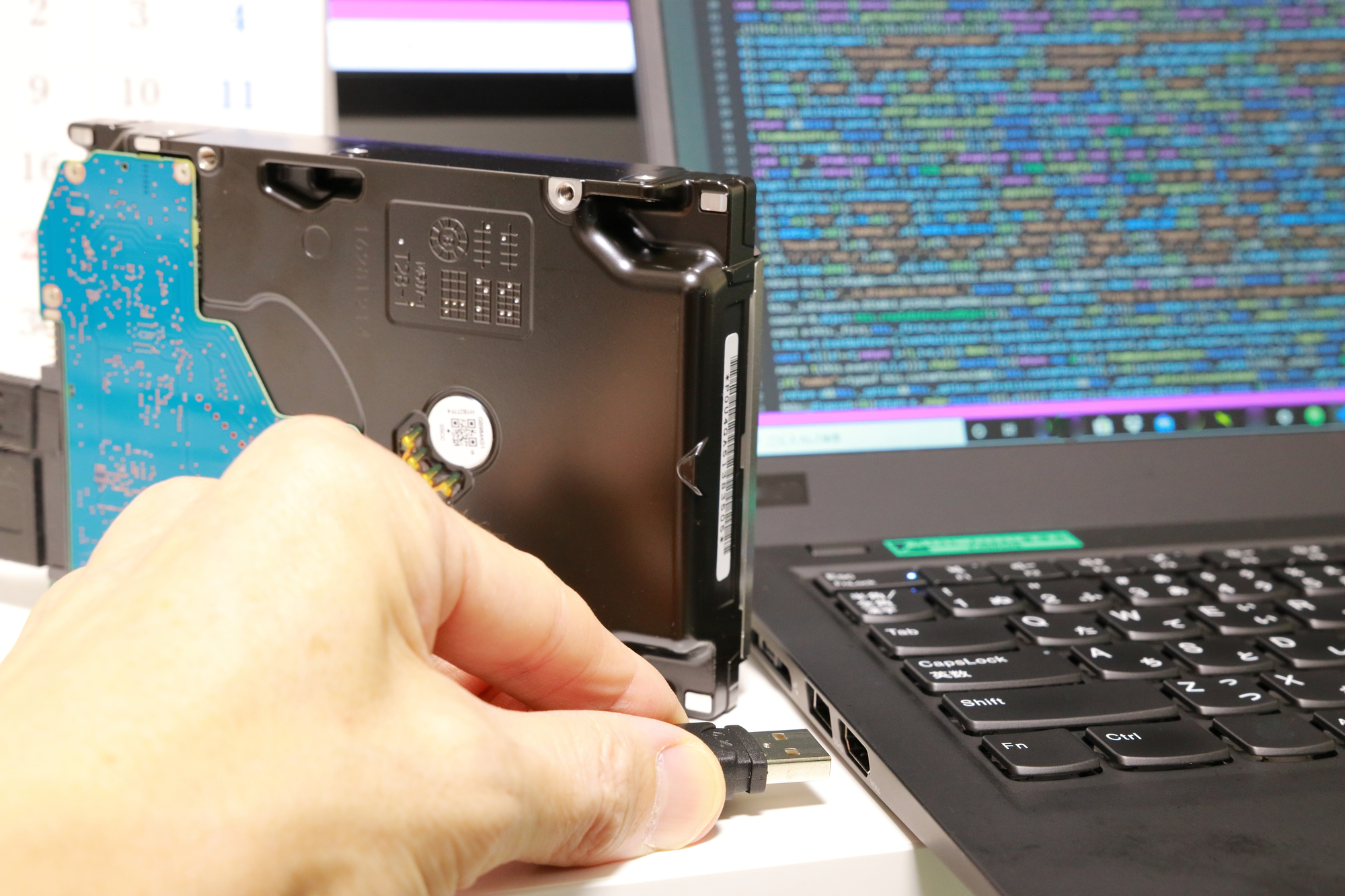
外付けHDDが認識しない場合、原因は大きく分けて「論理障害(データやファイルシステムの破損)」と「物理障害(内部パーツの機械的故障)」の2つに分類されます。どちらに該当するかによって取るべき対応は180度異なるため、まずは機器が発しているサインを冷静に見極めましょう。
HDD本体の電源ランプが点灯しているにもかかわらずPC側で読み込まない場合、USBポートの電力不足やケーブルの断線、あるいはファイルシステムの軽度なエラーが疑われます。一方で、ランプが激しく点滅し続けるケースでは、読み書きの処理がタイムアウトを繰り返しているか、内部の基板やコントローラーに異常が発生しているサインです。
さらに警戒すべきは、内部から「カチカチ」「カタカタ」「シャー」という異音が発生しているケースです。これは磁気ヘッドがプラッタ(記録円盤)に接触しているか、正常な位置にシークできていない深刻な物理破損の兆候です。この状態で通電を続けると、データを記録しているプラッタ面に傷(スクラッチ)が入り、いかなる専門業者であってもデータ復旧が不可能になるリスクがあります。
やってはいけないNG行動|フォーマット要求や通電放置がデータ消失を招く理由
トラブル発生時に最もやってはいけないのが、パソコン画面に表示されるポップアップに従って「フォーマット(初期化)」を実行してしまうことです。「フォーマットする必要があります。フォーマットしますか?」という警告メッセージは、OSがファイルシステム(管理領域)を読み取れない際に出す定型文に過ぎず、修復を促す案内ではありません。フォーマットを実行すると管理情報が上書きされ、復旧の難易度が跳ね上がります。
また、認識しない状態のまま通電放置することも致命的です。外付けHDDはPCに接続されているだけでモーターが高速回転し続け、傷ついた内部パーツ同士が摩擦を起こして劣化を加速させます。同様に、何度もケーブルを抜き差ししたり、電源のオン・オフを繰り返したりする行為も、ハードディスク内部に強烈な負荷を与えるため絶対に避けなければなりません。
【OS別】Windows11とMacで認識しない場合の正しい確認手順
物理的な異音がなく、ランプが正常に点灯している場合は、パソコンのOS側で機器がどのように認識されているかを確認します。OSごとの標準管理ツールを用いることで、安全にステータスを把握できます。
Windows11での確認手順:
スタートボタンを右クリックし、「デバイスマネージャー」を開きます。「ディスク ドライブ」や「ユニバーサル シリアル バス コントローラー」の項目を展開し、お使いのHDDが表示されているか、あるいは黄色の「!」マーク(エラー)が付いていないかを確認します。もしデバイスマネージャーにすら表示されない場合は、USBケーブルの劣化、ハブ経由による電力不足、またはHDD自体の完全な通電不良が疑われます。PC本体の背面ポートに直挿しするか、別のケーブルを試すのが定石です。
Macでの確認手順:
Finderの環境設定で「外部ディスク」の表示にチェックが入っているかを確認した上で、「ディスクユーティリティ」を起動します。左サイドバーに外付けHDDの名前が薄くグレーアウトして表示されている場合は、マウントが解除されている状態です。ツール内の「マウント」ボタンや「First Aid」を試すことで、軽度な論理エラーであれば復活するケースがあります。
「ディスクの管理」で未割り当てと表示された時の安全な復旧策
Windows環境において、マイコンピュータにはドライブレター(E:やF:など)が表示されないものの、「ディスクの管理」を開くとドライブ自体は認識されているケースがあります。ここで表示されるステータスによって、適切な対処法が分かれます。
ステータスが「未割り当て」や「RAW」と表示されている場合、パーティション情報が破損してOSから中身が読み取れなくなっています。ここで絶対に選んではいけないのが「新しいシンプル ボリュームの作成」です。これを行うと初期化が実行されてしまいます。未割り当てと表示されている段階では、内部のデータ自体はそのまま残っている可能性が高いため、データ復旧ソフトの使用や専門業者への相談を検討すべき段階です。
単にドライブ文字が外れているだけであれば、「ドライブ文字とパスの変更」から空いているアルファベットを割り当てるだけで、一瞬で元通りにファイルへアクセスできるようになります。
バッファロー・エレコム製外付けHDDのトラブル傾向とチェックリスト
国内で広く普及しているバッファロー(BUFFALO)やエレコム(ELECOM)の外付けHDDでは、メーカー特有のユーティリティソフトや省電力機能が影響しているケースも散見されます。
バッファロー製HDD(HD-EDSシリーズなど)の場合、「みまもり合図」などの故障予測ソフトを導入している環境では、S.M.A.R.T.情報(自己診断機能)のエラーによってアクセスが制限されることがあります。また、付属のACアダプターが正しく接続されていないことによる給電不足でランプが点滅する事例も多いため、専用アダプターがコンセントにしっかり刺さっているかを再確認してください。
エレコム製HDD(ELD-FTVシリーズなど)では、テレビ録画用とPC用でフォーマット形式が異なることによる認識不全がよく相談されます。PCとテレビ間で機器を使い回そうとすると、PC側では「未初期化」や「未割り当て」として扱われるため、用途を変更する際はバックアップを取った上での再フォーマットが前提となります。
【2026年最新】自力復旧とデータ復旧専門業者の境界線
ストレージの大容量化が進んだ現在、8TBや16TBといった超大容量HDDの普及に伴い、トラブル時のデータ救出にはより高度な技術が求められています。市販のデータ復旧ソフトで自力復元を試みるか、プロの専門業者に依頼するかの境界線は、「物理障害の有無」に尽きます。
軽度のファイル誤削除や、異音がなくPC上で正常に認識されている論理障害であれば、信頼性の高い復旧ソフトでスキャンをかける価値はあります。しかし、異音がする、ディスクが回転していない、デバイスマネージャーで認識すらされないといった物理障害の場合、自力でスキャンソフトを走らせるとプラッタへの読み込み負荷でトドメを刺すことになります。
失いたくない重要データが保存されている場合は、症状が悪化する前に速やかに通電を停止し、クリーンルーム設備を備えた実績あるデータ復旧専門サービスへ初期診断を依頼するのが最も確実な選択です。
【外付けHDDが認識しない問題】に関するよくある質問(FAQ)
Q1:外付けHDDを接続してもランプが全く点灯しません。故障ですか?
A1:まずはUSBケーブルの断線やACアダプターの接触不良、接続ポートの不具合を疑いましょう。別のUSBポートや別PCに直接接続してもランプがつかず、モーターの回転音や微振動も一切ない場合は、電源基板の故障や内部回路のショートなど物理的な破損が発生している可能性が高い状態です。
Q2:市販のデータ復旧ソフトを使えば、必ず元の状態に戻せますか?
A2:必ずしも戻せるわけではありません。復旧ソフトが有効なのは、HDDが物理的に正常でファイルシステムのみが軽微に破損している場合に限られます。物理障害がある状態でスキャンを行うと、ディスク全体に強い負荷がかかり、復旧可能なはずだったデータまで破壊される恐れがあります。
Q3:フリーズして認識しないHDDを叩いたり冷やしたりする裏ワザは有効ですか?
A3:極めて危険な行為であり、絶対に避けてください。精密機器であるHDDに衝撃を与えると磁気ヘッドがクラッシュします。また、保冷剤などで冷やす行為は内部に結露を発生させ、電子基板のショートや記録面の致命的な腐食を引き起こします。
まとめ:大切なデータを失わないためのバックアップと迅速な初動
外付けハードディスクが突然認識しなくなった際、最も重要なのは「原因を正しく切り分け、傷口を広げないこと」です。異音や激しいランプ点滅が見られる場合は直ちに使用を中止し、OSの管理ツールで状態を静かに確認することが初動の鉄則となります。
ハードディスクは消耗品であり、どれほど丁寧に扱っていても数年で経年劣化による寿命を迎えます。トラブルから無事にデータを取り戻した後は、クラウドストレージとローカルストレージを組み合わせた多重バックアップ体制を構築し、不測の事態に備えましょう。 (出典: 外 付け hdd 認識 しない(Yahoo!ニュース))
毎日更新されるトレンド情報を分析・発信中。役立つ裏技やおすすめ情報を分かりやすく紹介します。