アンドロイドの電源が切れない?長押しでアシスタントが出る原因と対処法
端末の電源を切ろうとして側面のボタンを長押しした際、見慣れた電源メニューではなくデジタルアシスタントが立ち上がり、戸惑った経験を持つユーザーが急増しています。画面上に「電源オフ」のボタンが見当たらず、アシスタントの表示を消そうと焦るケースも少なくありません。
この現象は端末の故障ではなく、近年のAndroid OSアップデートによる電源仕様変更が主な要因です。AIや音声アシスタントの利便性を高める目的で標準の割り当てが変更されたため、従来の操作感覚のままでは電源を切ることが難しくなっています。本稿では、現在のAndroid端末で確実に電源を落とす基本操作から、メーカー別の固有仕様、フリーズ時の強制再起動手順、さらには以前の「長押しで電源メニュー」へ戻す設定変更まで網羅して解説します。
📌 【この記事の重要ポイントまとめ】
- 要点1:最新Androidでは「電源ボタン+音量大ボタンの同時押し」または「画面上部からのスワイプ」が電源オフの標準操作。
- 要点2:長押しでアシスタントが起動する仕様は、端末の設定画面から従来の電源メニュー表示へ変更可能。
- 要点3:画面フリーズやブラックアウト時は「電源ボタンと音量大ボタンの10秒以上長押し」で強制再起動を実行。
【なぜ電源が切れない?】Android OSアップデートに伴う電源仕様変更の真相
端末側面のボタンを長押ししても電源が切れず、アシスタントが起動してしまう最大の理由は、Googleが推進するOSの設計思想の転換にあります。Android 12以降のバージョンアップを経て、端末側面の物理ボタンは単なる「電源ボタン」から、AIやアシスタントを呼び出す多機能キー(サイドキー)へと役割が再定義されました。
その結果、「電源ボタンの長押しでアシスタントが消えない」「電源メニューがどこにも見当たらない」といった混乱が現場で多発しています。故障を疑って修理窓口へ持ち込む前に、まずはボタン操作のルール自体が変更されている点を把握しておく必要があります。
【基本手順】最新アンドロイドで電源を確実にオフにする2つの標準ルート
現在流通している大半のAndroid端末において、電源オフおよび再起動の標準操作は次の2通りに集約されています。
1. 音量ボタンとの同時押しによる電源オフ
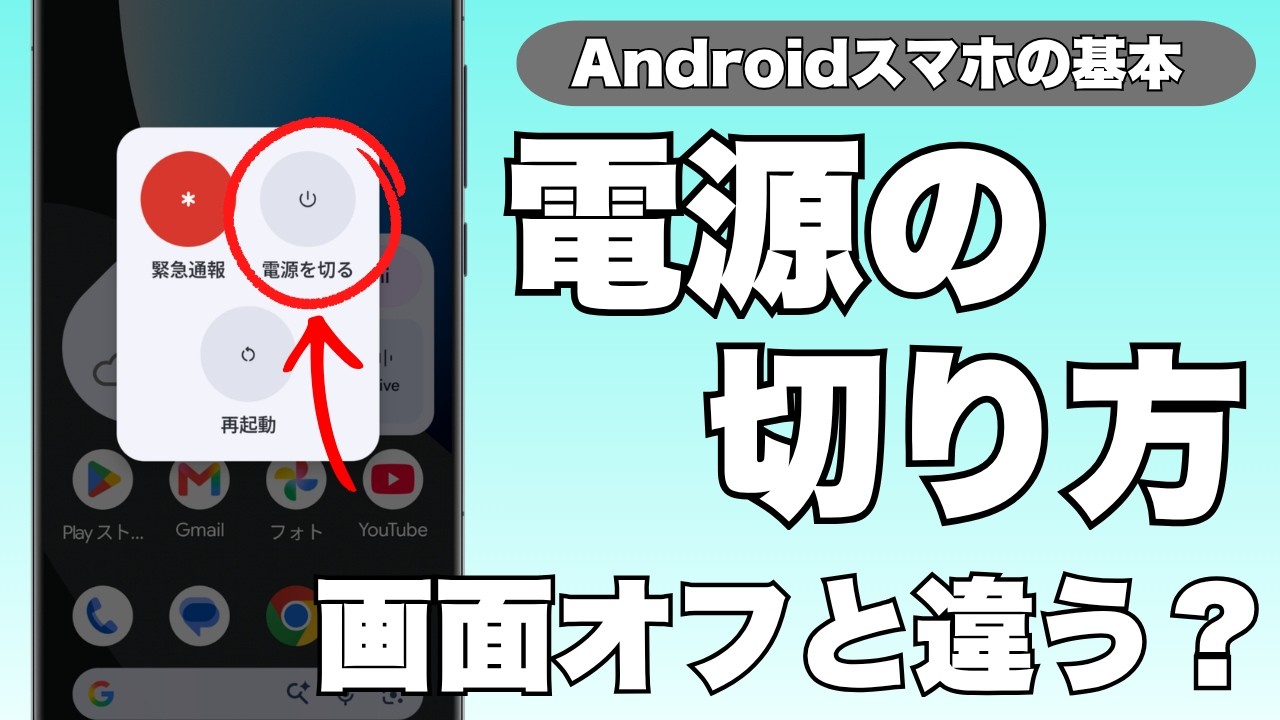
側面の「電源ボタン」と「音量大(+)ボタン」を同時に短く押す(または約1秒間長押しする)ことで、画面上に「電源を切る」「再起動」「緊急通報」などのメニューが表示されます。音量小(−)ボタンと同時に押すとスクリーンショットが撮影されてしまう機種が多いため、押すボタンの組み合わせに注意が必要です。
2. クイック設定パネルの電源アイコンからオフにする
物理ボタンを使わずに画面操作だけで完結させる方法です。画面の最上部から下方向へ指を2回スワイプ(または2本指で1回スワイプ)すると、クイック設定パネルに電源アイコン(丸に縦線のマーク)が表示されます。このアイコンをタップするだけで、電源メニューを直接呼び出すことが可能です。
【主要メーカー別】Pixel・Galaxy・Xperia・AQUOSの電源オフ操作一覧
Android端末はメーカーごとに独自のカスタマイズが施されており、操作感に細かな差異が存在します。主要ブランドごとの特徴は以下の通りです。
・Google Pixel 電源の切り方
PixelシリーズはピュアAndroidの仕様に準拠しており、「電源ボタン+音量大ボタン」の同時押し、もしくはクイック設定パネルからの操作が基本です。初期状態では電源ボタン長押しでGoogleアシスタントやGeminiが立ち上がる設計になっています。
・Galaxy サイドキー設定と電源メニュー
サムスン電子のGalaxyシリーズでは、電源ボタンが「サイドキー」と呼ばれています。「サイドキー+音量小ボタン」の同時長押しで電源メニューが表示されますが、設定内の「便利な機能」>「サイドキー」から、長押し時の挙動を電源メニュー表示へ簡単に切り替えられます。
・Xperia 強制終了と電源オフ
ソニーのXperiaシリーズも同様に「電源+音量大」の同時押しが基本ルートです。本体の動作が完全に停止した際のXperiaの強制終了手順としては、電源ボタンと音量大ボタンを約10秒間長押しし、本体が3回振動した段階で指を離すことで完全シャットダウンが実行されます。
・AQUOS 電源切れない原因と対策
シャープのAQUOSシリーズにおいて「電源が切れない」という問い合わせの多くは、旧機種から乗り換えた直後のユーザーによる長押し操作の誤認です。「電源+音量大」の同時押しを試すか、クイック設定パネルの電源アイコンを活用することで解決します。
【元の挙動に戻す裏ワザ】電源ボタンの長押し設定を変更して電源メニューを復活させる方法
「以前のように電源ボタンの長押しだけで電源メニューを出したい」という場合、システム設定から割り当てを変更することが可能です。
設定アプリを開き、「システム」>「ジェスチャー」>「電源ボタンを長押し」(機種によっては「便利な機能」や「ボタン設定」)の項目へ進みます。ここで「デジタルアシスタント」から「電源メニュー」へと切り替えるだけで、従来通りの直感的な長押し操作が復活します。日々の操作ストレスを大幅に軽減できるため、アシスタント呼び出しを頻繁に使わないユーザーにはおすすめのカスタマイズです。
【画面フリーズ・暗転時】Androidの強制再起動と緊急時の電源オフ手順
アプリの暴走やメモリ逼迫により画面が完全に固まった場合、通常のタッチ操作や通常コマンドを受け付けなくなるケースがあります。こうしたトラブルに直面した際は、Androidの強制再起動手順を実行します。
基本操作は、「電源ボタン」と「音量大ボタン」(一部機種では電源ボタン単体)を10秒〜15秒以上押し続けることです。画面が暗転し、メーカーのロゴが表示されるまで指を離さずに押し続けてください。
なお、アンドロイドが再起動できない・画面が真っ暗のまま反応しない状態に陥った場合は、バッテリーの完全放電や過放電保護が働いている可能性があります。純正の充電器とケーブルを接続し、最低でも30分以上給電を行った状態から、再度強制再起動の長押し操作を試みてください。
【アンドロイドの電源の切り方】に関するよくある質問(FAQ)
Q1:電源ボタンを長押ししてもアシスタントすら起動せず、まったく反応がありません。
A1:バッテリーが完全に切れているか、システムがフリーズしている可能性が高い状態です。充電器を接続して数分待った後、電源ボタンと音量大ボタンを15秒以上長押しして強制再起動をお試しください。
Q2:画面のタッチが効かない状態で電源を切るにはどうすればよいですか?
A2:物理ボタンによる強制再起動コマンド(電源ボタン+音量大ボタンの10秒以上長押し)を使用してください。端末が振動して画面が消えた瞬間にボタンを離すと、そのまま電源がオフになる機種もあります。
Q3:電源オフと再起動はどちらを行うべきですか?
A3:一時的な動作の重さや不具合の解消が目的であれば「再起動」で十分です。長期間端末を使用しない場合や、SIMカード・SDカードの抜き差しを行う際は、安全のため必ず「電源を切る(完全シャットダウン)」を選択してください。
【まとめ】操作仕様を把握してスマートにトラブルを回避しよう
スマートフォンの機能高度化に伴い、ハードウェアボタンの役割は日々最適化されています。長押しでアシスタントが立ち上がる仕様に戸惑う場面もありますが、同時押しや画面パネルからの操作、あるいは設定変更によるボタン割り当ての見直しを行うことで、これまで通りの快適な操作環境を取り戻せます。予期せぬ画面フリーズに備え、お使いの端末における強制再起動のコマンドもあらかじめ確認しておくと安心です。 (出典: アンドロイド 電源 切り 方(Yahoo!ニュース))


Webメディアの編集およびコンテンツ作成に従事。正確で質の高い情報発信を心掛けています。