【2026年】Word差し込み印刷の罠を克服!日付や0落ちの解決策
請求書や案内状の送付、年賀状や宛名ラベルの作成など、大量の書類を一括作成する場面で絶大な威力を発揮するのがMicrosoft Wordの差し込み印刷機能です。Excelで作成した住所録や顧客データを流し込むだけで、何百人分もの文書をわずか数分で自動生成できるため、バックオフィスの業務効率化には欠かせないツールとして定着しています。
しかし現場では、「Excel上では正しく表示されている日付が謎の英語表記に化ける」「郵便番号や社員番号の先頭のゼロが消える」「ラベルの印刷位置が徐々にズレて用紙が無駄になる」といったトラブルに頭を抱える担当者が後を絶ちません。こうした不具合の背景には、WordとExcelがデータをやり取りする際の特有の仕組みが存在します。本稿では、差し込み印刷でつまずきやすい落とし穴の原因を解明し、手戻りなく確実に書類を仕上げる実践的な解決策を徹底解説します。
📌 【この記事の重要ポイントまとめ】
- 要点1:日付の崩れや「0落ち」は、Excelの表示形式がWordに引き継がれない仕様が原因であり、フィールドコードの書式スイッチで根本解決できる。
- 要点2:宛名ラベルや封筒印刷での位置ズレや同一データの重複は、「Next Record」ルールの配置と余白設定の見直しで完全に防止可能。
- 要点3:差し込み結果を個別ファイル(PDF/Word)として一括保存する自動化テクニックを活用することで、帳票配信作業の工数を9割削減できる。
【2026年最新】Word差し込み印刷の基本手順とExcel連動設定の鉄則
差し込み印刷をトラブルなく成功させるための大前提は、Excel側の元データを「機械が読み取りやすいデータベース構造」に整えておくことです。まずは、トラブルを未然に防ぐExcel Word 差し込み印刷 連動設定の正しいワークフローを押さえましょう。
データソースとなるExcelファイルを作成する際は、1行目に必ず明確な見出し(氏名、郵便番号、住所など)を配置し、2行目以降にデータを連続して入力します。途中に空白行や結合セルが混ざっていると、Word側が正しくフィールドを認識できず、エラーの引き金となります。また、参照元のExcelファイルを開いたままWordで差し込み作業を行うとファイルロックがかかる場合があるため、作業前にExcelファイルを保存して閉じておくのが基本ルールです。
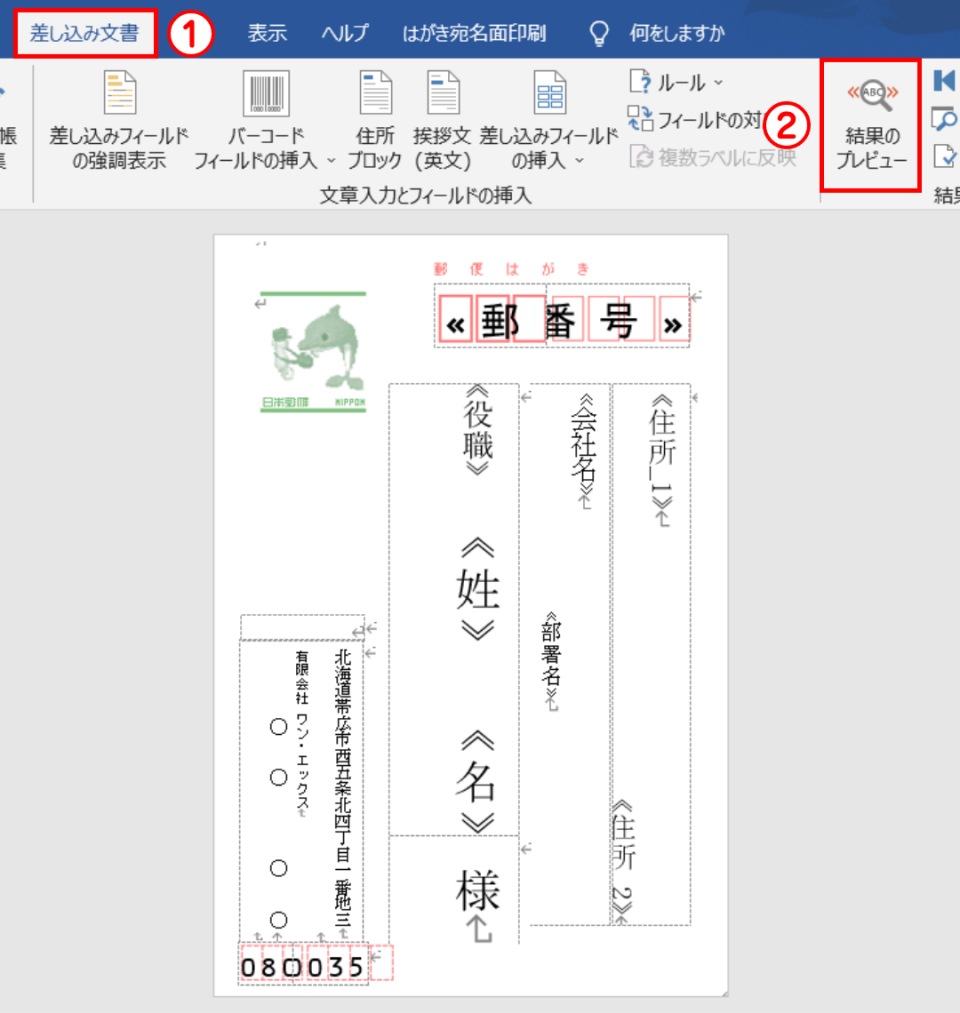
Word側での操作手順は極めてシンプルです。上部リボンの「差し込み文書」タブから「宛先の選択」>「既存のリストを使用」を選び、準備したExcelシートを指定します。あとは文書内の配置したい場所に「差し込みフィールドの挿入」から該当項目を配置し、「結果のプレビュー」で確認するだけで連携が完了します。
日付崩れ・0落ちの真相とは?エクセル連携で表示が乱れる原因と解決策
差し込み印刷の現場で最も頻発するトラブルが、日付形式の崩れと数値の先頭ゼロ消失です。Excel上では「2026年4月1日」と表示されていても、Wordに流し込むと「4/1/2026」や「46113(シリアル値)」に化けてしまう現象が起こります。同様に、郵便番号「011-0001」が「11-0001」になったり、社員番号「0045」が「45」になったりする差し込み印刷 0落ち 解決策を求める声は絶えません。
この不具合が起きる根本的な理由は、WordがExcelの「セルに適用された見た目の表示形式」ではなく「セル内部に保持されている生の値(プレーンデータ)」を直接取得する仕様になっているためです。この仕様による表示崩れは、Wordの「フィールドコード」に表示スイッチを追加することで一発で修正できます。
Word上で該当フィールド(例:«日付»)を選択し、キーボードの「Shift + F9」(MacはOption + F9)を押すと、{ MERGEFIELD 日付 } というフィールドコードが表示されます。ここに以下のスイッチを追記します。
【日付表示を固定する場合】
コードを { MERGEFIELD 日付 \@ "yyyy年M月d日" } と書き換え、再度「Shift + F9」を押して「F9」でフィールドを更新します。これにより、どのような元データであっても常に指定した日付フォーマットで固定出力されます。
【郵便番号やコードの0落ち・ハイフン表示を修正する場合】
数値の桁数を保持したい場合は { MERGEFIELD 社員番号 \# "0000" } のように数値スイッチを付与します。また、差し込み印刷 郵便番号 ハイフン表示を安定させたい場合は、Excel側であらかじめ =TEXT(A2, "000-0000") といった文字列関数を用いてハイフン入りの文字列型データに変換しておく手法が、実務上最も確実で安全なアプローチです。
【宛名ラベル・封筒】差し込み印刷で位置ズレを防ぐレイアウト調整術
ダイレクトメールや案内送付で使用頻度の高い差し込み印刷 宛名ラベル 作り方や差し込み印刷 封筒 宛名印刷では、印刷時の「フィールドのズレ」が深刻なコストロスにつながります。
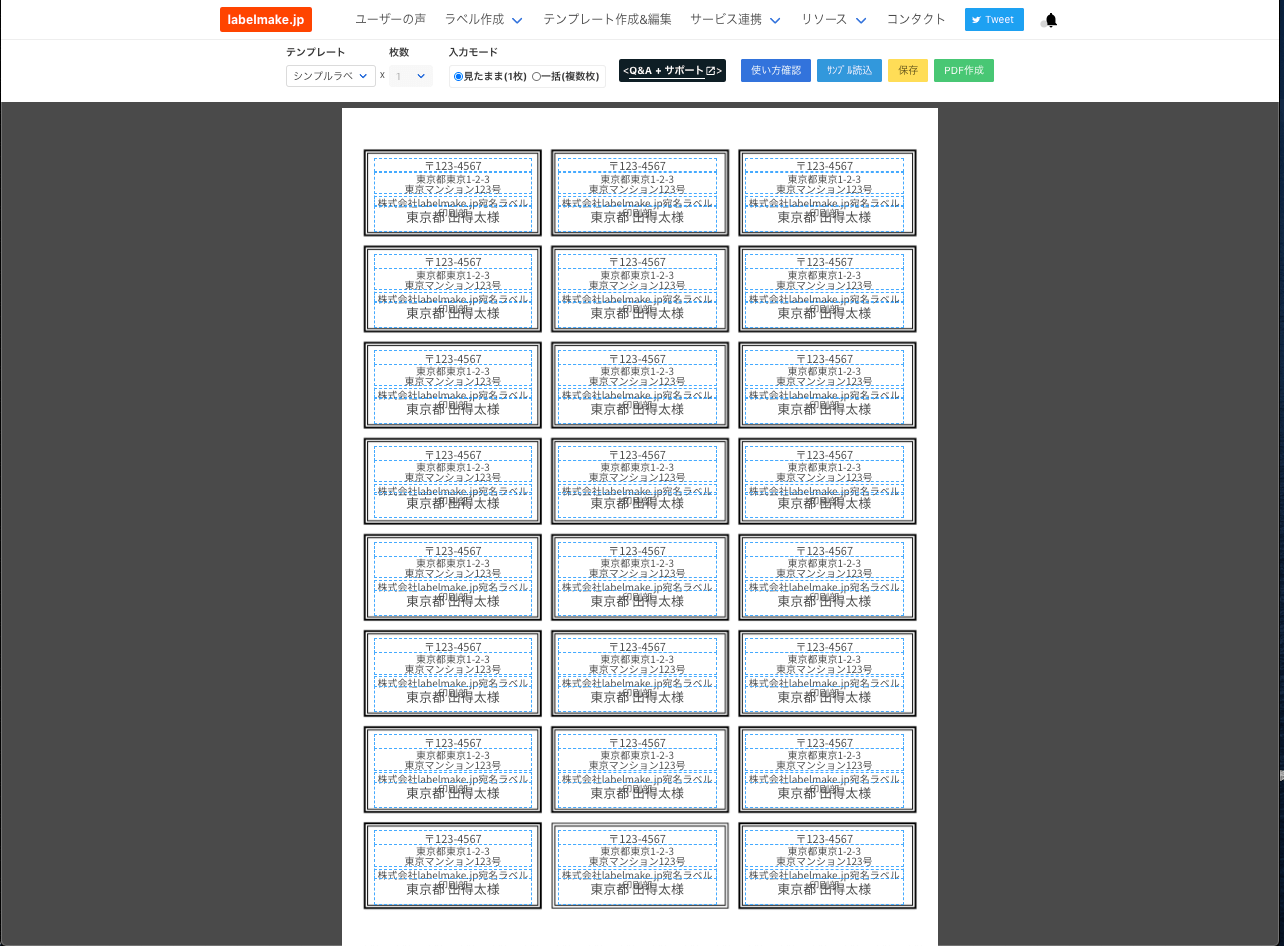
宛名ラベルを作成する際は、「差し込み文書」タブの「差し込み印刷の開始」から「ラベル」を選択し、使用する市販ラベル用紙(エーワンやヒサゴなど)のメーカー・型番を正確に指定します。1つのセル内に住所や氏名を配置したら、必ず「複数ラベルの更新」ボタンをクリックしてください。これにより、すべての枠に同じレイアウトとデータ送りルールが自動同期されます。
印刷位置が徐々にズレていく差し込み印刷 フィールド ズレ 修正においては、プリンターの給紙精度だけでなく、Word側の「余白設定」と「段落前の行間」が影響しています。フォントサイズを変更した際に自動で行間が広がってしまう設定を解除し、「固定値」で行間を指定することで、ラベル枠内にピタリと収めることが可能です。
「複数ページで同じデータが並ぶ」「動かない」トラブルの根本原因と対処法
差し込み印刷を実行した際、1ページごとにデータが切り替わらずWord差し込み印刷 複数ページ 同じデータが延々と印刷されてしまうトラブルもよく見られます。
複数件を1ページに並べるラベル印刷などでは、2件目以降のセルの先頭に«Next Record»(次のレコード)という特殊ルールが正しく挿入されているかを確認してください。通常の文書(1人1枚の通知書など)を作成しているにもかかわらずデータが進まない場合は、「差し込み印刷の開始」が「レター」ではなく「標準のWord文書」のままになっているケースが多いため、文書の種類を「レター」に再設定します。
また、差し込み印刷 できない 理由として見落とされがちなのが、Excelシート内の特殊文字やヘッダーの重複です。見出し行に記号(#や?など)が含まれていたり、セル範囲に名前定義が残っていたりすると、接続エラーが発生します。データソースを新規シートに「値として貼り付け」し、シンプルな表形式に再構築することで接続トラブルを回避できます。
業務効率を極める!差し込み印刷した文書を個別ファイルとして保存する方法
近年のペーパーレス化に伴い、差し込み印刷の結果を用紙に印刷するのではなく、差し込み印刷 個別ファイル 保存してメール添付やクラウド共有したいという需要が急増しています。
Wordの標準機能である「完了と差し込み」>「個々のドキュメントの編集」を実行すると、全員分のデータが結合された1つの巨大なWord文書が生成されます。これを1人ずつ個別のPDFやWordファイルとして分割保存するには、VBA(マクロ)を活用するのが最も効率的です。
標準モジュールに「1レコードごとにセクションを区切り、氏名フィールドをファイル名にしてPDF出力する」マクロを組み込むことで、数百人分の請求書や証明書PDFを数秒で個別フォルダへ自動出力することが可能になります。手作業での「名前を付けて保存」を繰り返す非効率な作業から完全に解放されます。
【Word差し込み印刷】現場の悩みに答えるよくある質問(FAQ)
Q1:Excelデータを更新したのに、Word側の差し込みプレビューに新しい内容が反映されません。
A1:Wordを開いたままExcelを編集した場合、キャッシュが保持されてデータが即座に同期されないことがあります。Wordの「差し込み文書」タブにある「宛先の編集」を開き直すか、一度Word文書を保存して開き直すことで最新のExcelデータが再読み込みされます。
Q2:住所の「マンション名」だけを改行して2行目に綺麗に揃えるにはどうすれば良いですか?
A2:Excel側で「住所1(番地まで)」と「住所2(建物名・部屋番号)」に列を分けて管理するのが鉄則です。Word側でフィールドを縦に並べ、住所2が空欄のレコードで不自然な空行ができないよう、段落設定で調整してください。
Q3:特定の条件に一致する人(例:東京都内在住者のみ)だけを抽出して差し込み印刷できますか?
A3:可能です。「差し込み文書」タブの「宛先の編集」をクリックし、リストウィンドウ内の「フィルター」機能を使用します。「都道府県」「等しい」「東京都」といった条件を指定することで、Excel側の元データを加工することなく必要な対象者のみを瞬時に抽出できます。
まとめ:正しい連携手順とフィールド設定で帳票業務のミスをゼロに
Wordの差し込み印刷は、Excelとのデータ連携特性さえ掴んでしまえば、あらゆる定型帳票の作成を劇的に効率化してくれる強力な機能です。日付フォーマットの崩れや先頭ゼロの消失は、Wordの欠陥ではなく「生データを読み込む仕様」によるものであり、適切なスイッチ構文やExcel側での下準備によって完璧に制御できます。
ラベル印刷のズレ対策や個別ファイル出力の自動化までマスターすれば、これまで丸一日かかっていた発送準備や帳票作成作業を大幅に圧縮することが可能です。まずは自社の宛名リストのデータ構造を見直し、確実で無駄のない差し込み印刷ワークフローを構築してみてはいかがでしょうか。 (出典: ワード 差し込み 印刷(Yahoo!ニュース))

SEOライティングとマーケティング戦略の専門家。分かりやすい解説記事で定評があります。