インスタストーリーで文字を縦書きにする裏ワザ!改行不要の最新テク
Instagramのストーリーズを投稿する際、写真の構図や風景に合わせて「文字を縦書きでスタイリッシュに配置したい」と感じる場面は多いはずです。落ち着いた和カフェの記録や旅情あふれる風景、雑誌の表紙のようなエディトリアル風デザインを作りたいとき、縦方向のテキスト配置は投稿のクオリティを一気に引き上げる強力な武器になります。
しかし、標準のテキスト入力画面で1文字打つたびに改行キーを押す作業は思いのほか手間で、文字間のバランスが崩れてしまう原因にもなります。実は、外部の加工アプリをインストールすることなく、ストーリーズのエディタ内で瞬時に縦並びテキストを作る裏ワザや、2026年最新のフォント環境を活かした美しい装飾テクニックが確立されています。
📌 【この記事の重要ポイントまとめ】
- 要点1:外部アプリ不要で、テキストボックスの横幅を最小まで縮めるだけで一瞬にして文字を縦並びに変換可能。
- 要点2:最新フォントや文字装飾ツールを組み合わせることで、雑誌のようなエディトリアル配置が誰でも手軽に作れる。
- 要点3:縦書きが崩れる主な原因はフォントの字詰め仕様やアプリアップデート状況にあるため、適切な対処で解消できる。
【改行不要の裏ワザ】インスタストーリーで文字を一瞬で縦書きにするやり方
これまで多くのユーザーが縦書きを作るために行っていた「1文字打っては改行を押す」という作業は、今日から不要になります。Instagramのテキストエディタの仕様をうまく活用した、テキストボックスの横幅リサイズによる縦変換テクニックが最も手軽で美しい仕上がりを実現します。
具体的な手順は次の通りです。
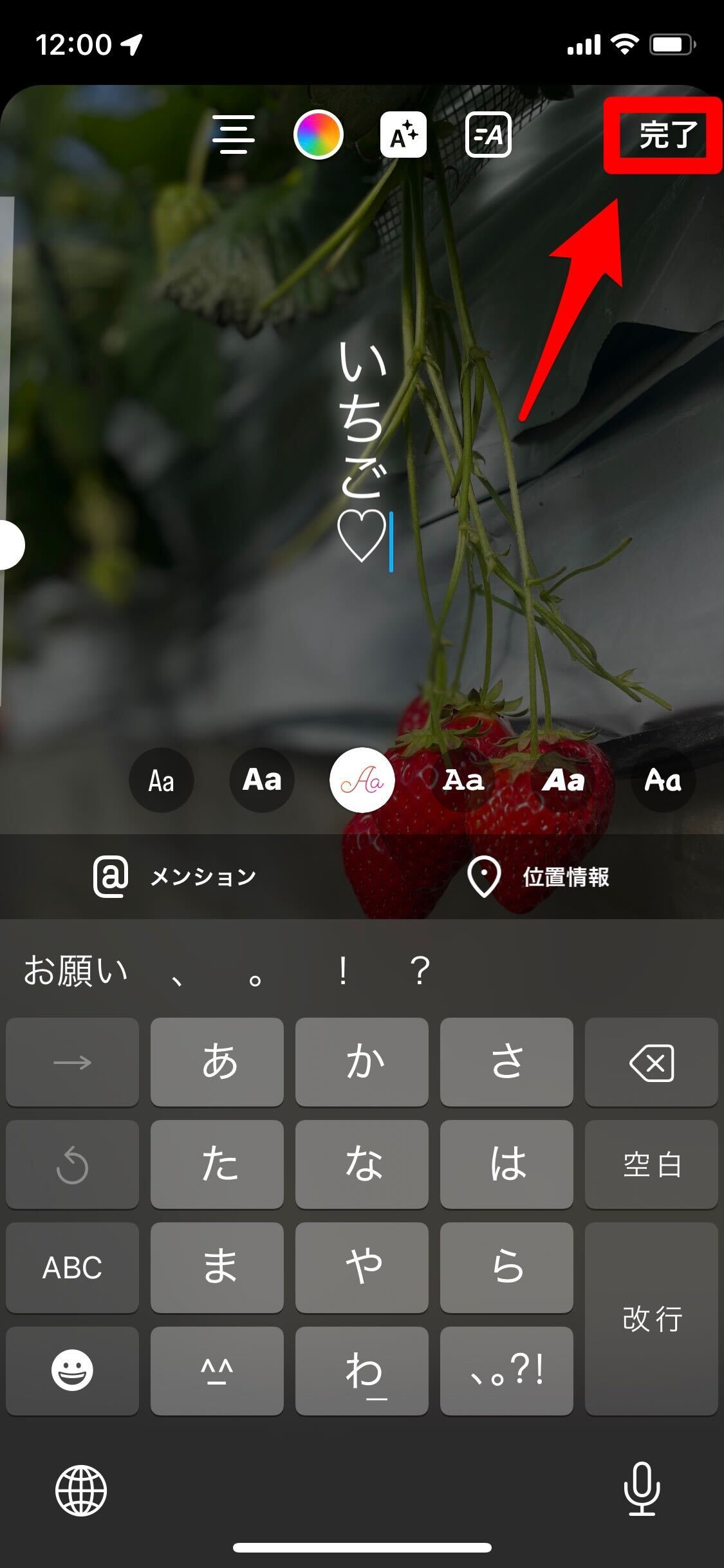
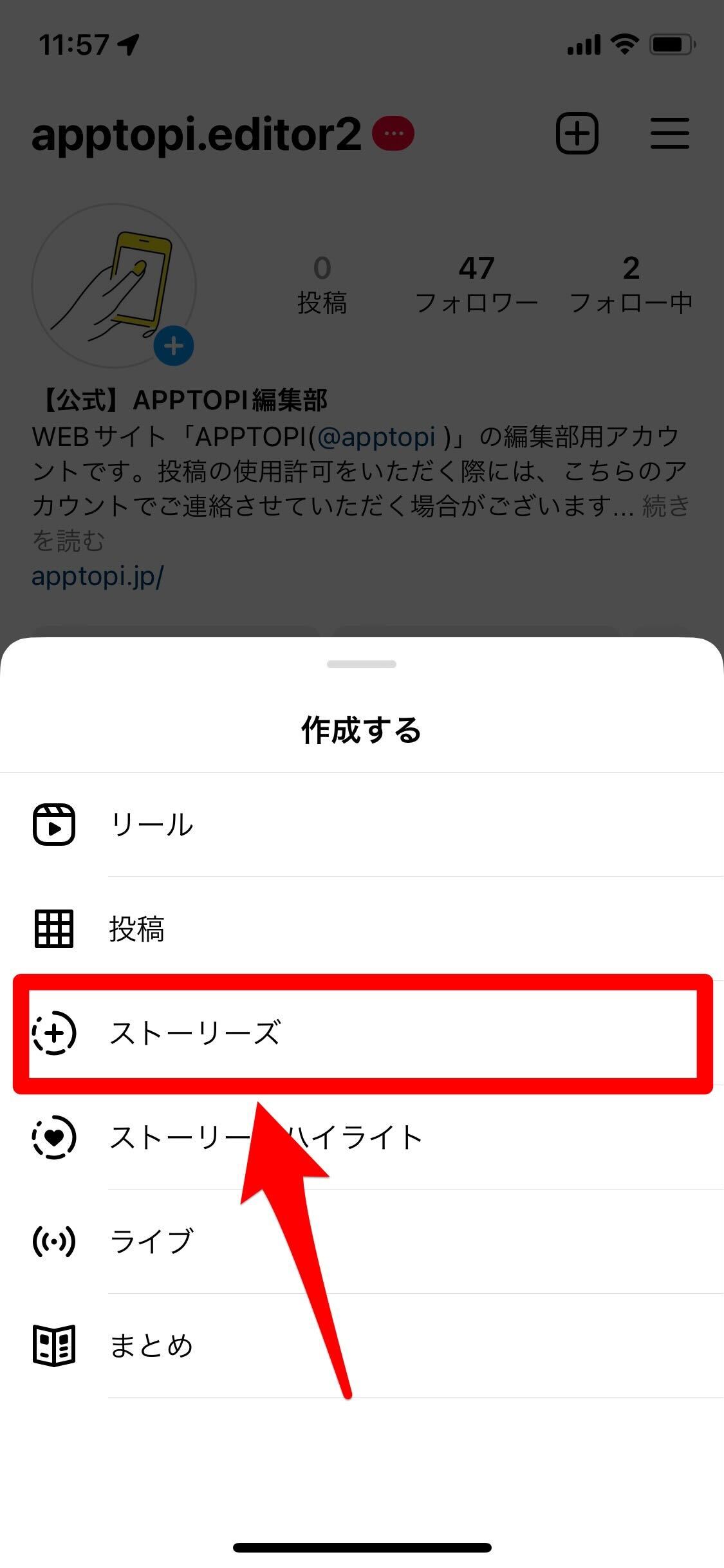
1. ストーリーズの編集画面で通常通り横書きで文章を入力します。
2. 入力完了後、テキストボックスの左右にある「青いスライダー(幅調整バー)」を指で内側に向かって限界まで縮めます。
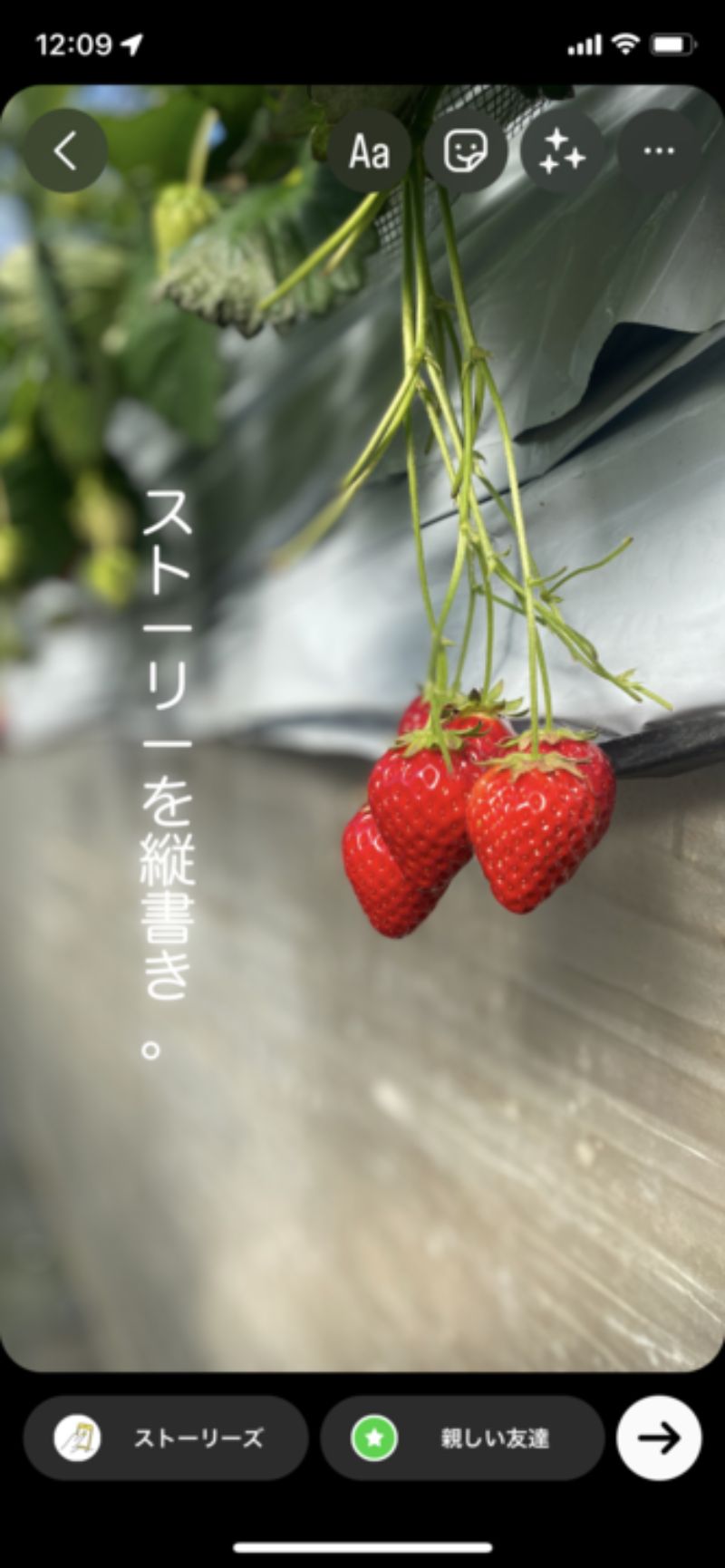
3. ボックス幅が1文字分のスペースになると、すべての文字が自動的に折り返され、瞬時に縦書きのレイアウトへと変換されます。
この裏ワザを使えば、後から文字を打ち直したり文章の途中に言葉を挿入したりしても、改行位置を手作業で修正する必要がありません。流れるような操作感で、思い通りの縦並びテキストを配置できます。
アプリ不要で今すぐ試せる!インスタストーリーズ文字入力テクニック
テキストボックスの幅調整以外にも、投稿の表現力を高める文字入力テクニックがいくつか存在します。状況に合わせて使い分けることで、より洗練されたビジュアル表現が可能です。
全角スペースを活用した余白コントロール
縦並びにしたテキストの上下に自然な空気感を持たせたいときは、文字の間に「全角スペース」を1つ挟む手法が効果的です。特に漢字とひらがなが混ざる短いフレーズでは、適度な行間(縦方向の間隔)が生まれ、ポスターのような洗練された印象に仕上がります。
句読点や記号の位置調整
縦書きにした際、「ー(長音記号)」や「……(三点リーダー)」、感嘆符「!」が横向きのまま表示されてしまうケースがあります。長音記号の代わりに縦棒「|」や記号フォントを代用する、あるいは句読点を省いてスペースで間を表現することで、違和感のない自然な縦書きデザインを維持できます。
2026年最新フォントと文字装飾で差をつける!おしゃれな文字配置のコツ
ストーリーズの編集機能は進化を続けており、現在実装されている多様なフォントと背景装飾を組み合わせることで、プロが手掛けたようなグラフィックを作成できます。
明朝系フォント×縦書きで生み出す静謐な世界観
細身の明朝体フォントを縦方向に配置し、写真の余白(空や壁面などのシンプルな背景部分)に控えめに添えるレイアウトは、カフェ巡りや旅行、読書記録の投稿と抜群の相性を誇ります。文字サイズをあえて小さめに設定し、画面の端に寄せる「引きの美学」を意識すると、写真本来の魅力を邪魔せず引き立てることができます。
半透明の背景カラーやハイライトの活用
文字の視認性が落ちやすい複雑な背景画像の上では、ストーリーズ最新の背景ハイライト機能をONにするか、透過スタンプを敷く手法が役立ちます。縦書きテキストの後ろにうっすらと単色の帯が入ることで、エディトリアルマガジンのようなレイアウトが完成します。
「縦書きがうまくできない」ときの原因と今すぐ試せる対処法
裏ワザを試しても文字が思い通りに縦並びにならない場合、いくつかの明確な原因が考えられます。トラブルシューティングとして以下の項目を確認してみてください。
1. フォントの種類による幅制限の違い
一部のデザインフォントや筆記体風フォントでは、横幅の最小サイズが広く固定されており、スライダーを縮めても1文字幅まで狭まらない仕様になっています。その場合は、標準的なゴシック体や明朝体など、別のフォントスタイルに切り替えて幅調整を試してください。
2. アプリのバージョンが古い
Instagramアプリが最新の状態に更新されていないと、テキストボックスのリサイズ機能やアライメント(配置揃え)が正常に挙動しないことがあります。App StoreまたはGoogle Playストアで最新版へのアップデートを行ってください。
3. 画面のズーム・ピンチ操作との競合
文字サイズ自体をピンチイン(縮小)した直後は、テキスト編集のスライダーが反応しにくくなる場合があります。一度テキストを確定させ、再度タップして編集モードに入り直してから左右のバーを操作するのがスムーズです。
表現力が劇的に広がる!和モダン&エディトリアル風のストーリー演出例
縦書きテキストは、ただ情報を伝えるだけでなく「投稿の空気感」を一新させるデザイン要素です。具体的なシチュエーション別の活用例を取り入れると、日々の投稿がさらに魅力的になります。
シーン1:日常の一コマを切り取るショートエッセイ風
フィルムカメラ調の写真の中央、または右端に、縦書きで短い2〜3行のテキストを段違いで並べます。横書きよりも視線が自然に上から下へ流れるため、情緒的な言葉がすんなりと読者の心に届きます。
シーン2:料理やアイテムの名称を品よく添えるメニュー風
お気に入りのスイーツやコスメを画面左下に配置し、右上に対角線を描くように「商品名」「日付」を縦書きで小さく記載します。左右のバランスが整い、ミニマルで清潔感のある構図が簡単に作れます。
【インスタ ストーリー 文字 縦】に関するよくある質問(FAQ)
Q1:英数字もテキストボックスの幅を縮めれば縦書きになりますか?
A1:アルファベットや数字は横向きのまま折り返されてしまうため、そのままでは綺麗な縦書きになりません。英数字を縦に並べたい場合は、全角で入力するか、1文字ずつ改行を入れる、または縦書き専用の文字変換ツールを利用するのが確実です。
Q2:縦書きにした文字の「行間」を狭くしたり広げたりできますか?
A2:幅リサイズによる縦書きの場合、行間(文字同士の上下間隔)はフォントのデフォルト設定に依存します。間隔を広げたい場合は文字の間に全角スペースを挿入し、狭めたい場合は行間がタイトに設計されている別フォントを選択するのが効果的です。
Q3:AndroidとiPhoneで操作方法に違いはありますか?
A3:基本的なテキストボックスの幅縮小テクニックはiOS・Android共通で利用可能です。ただし、機種の画面サイズやキーボードの仕様によってスライダーの感度にわずかな差があるため、反応しづらい時は文字サイズを少し大きめにしてから幅を縮めてみてください。
まとめ:縦書きレイアウトをマスターしてストーリーズを格上げしよう
Instagramストーリーズにおける縦書き文字の配置は、専用アプリに頼ることなく、エディタの幅調整機能を使いこなすだけで驚くほど簡単に実現できます。
横書きが主流のタイムラインの中で、すっきりと整えられた縦書きテキストは視覚的な新鮮さを生み、フォロワーの目を引き留めるアクセントになります。撮影した写真の余白や被写体の配置に合わせて文字の方向を使い分け、ワンランク上のストーリーズ投稿を楽しんでみてください。 (出典: インスタ ストーリー 文字 縦(Yahoo!ニュース))
Webメディアの編集およびコンテンツ作成に従事。正確で質の高い情報発信を心掛けています。