タイムツリーを日曜始まりにする設定方法!戻る原因と解決策まとめ
家族やパートナー、職場でのスケジュール共有ツールとして定評のあるカレンダーアプリ「TimeTree(タイムツリー)」。日本の伝統的な紙の手帳や一般的な壁掛けカレンダーの多くが「日曜始まり」で作られているため、アプリの初期状態である「月曜始まり」に使いづらさを感じている方は少なくありません。
毎日の予定を直感的に把握するためには、普段見慣れたカレンダー表示に整えることが不可欠です。本記事では、2026年最新のアプリ仕様に基づき、タイムツリーを日曜始まりへ切り替える具体的な手順をはじめ、「設定したのに月曜始まりに戻ってしまう」「変更が保存されない」といったトラブルの原因と解決策を徹底解説します。
📌 【この記事の重要ポイントまとめ】
- 要点1:タイムツリーの週の始まり(日曜/月曜)は、アプリ内設定からわずか30秒・数タップで簡単に変更できる。
- 要点2:表示形式はアカウントごとの個別設定のため、自分が日曜始まりに変更しても共有相手のカレンダー表示には影響しない。
- 要点3:勝手に月曜始まりに戻る主な原因は、外部カレンダー同期の不整合やアプリ更新時の設定リフレッシュにある。
【30秒で完了】タイムツリーを日曜始まりに切り替える基本設定手順
タイムツリーで週の始まりを切り替える操作は非常にシンプルです。iOS版・Android版ともにほぼ共通のUIで設計されており、迷わずスムーズに変更できます。
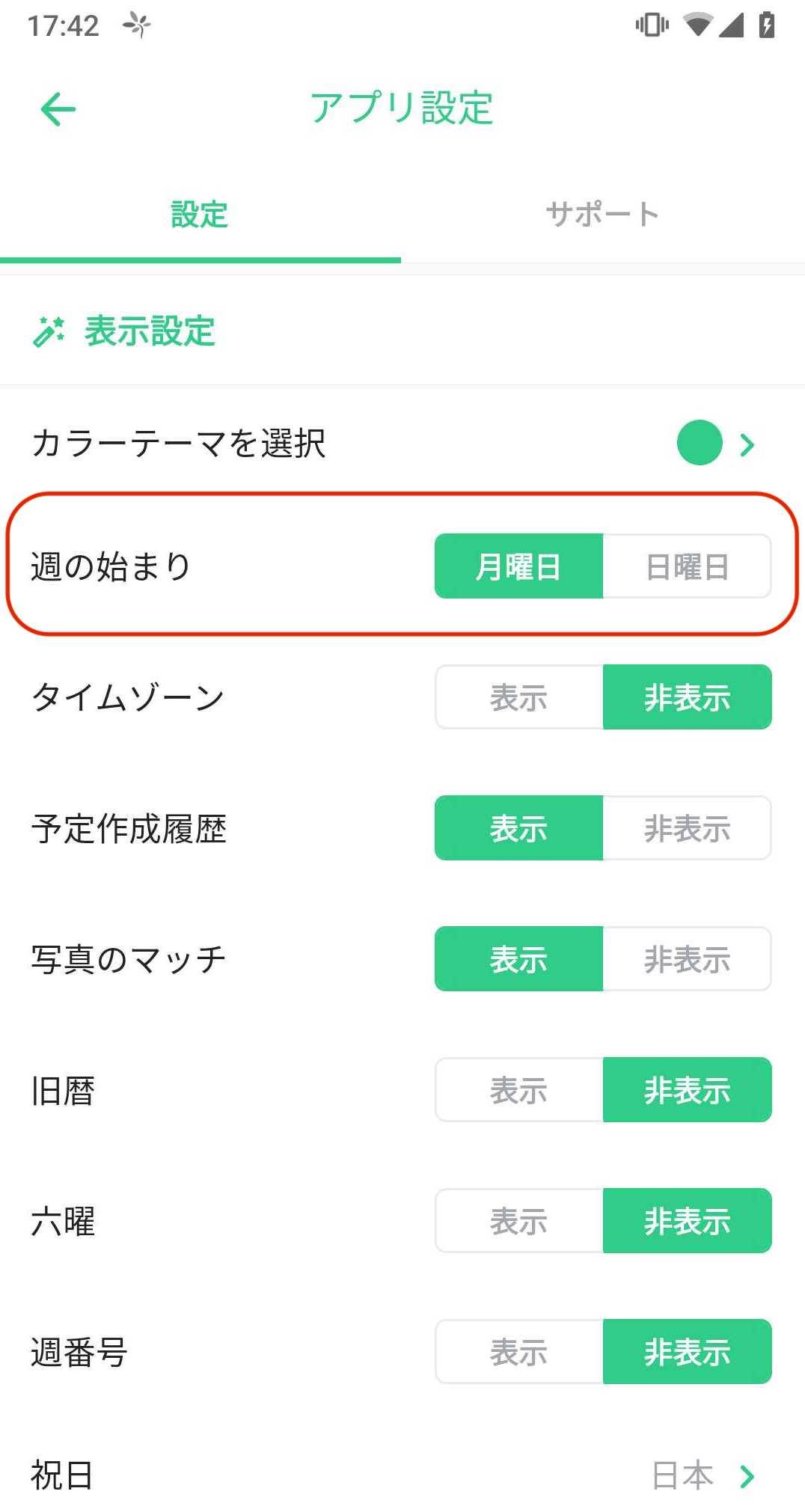
具体的なタイムツリー カレンダー設定 手順は以下の通りです。
1. タイムツリーアプリを起動し、画面左上の「カレンダーアイコン」または「プロフィール画像」をタップします。
2. 画面下部にある「設定(歯車マーク)」または「アプリの設定」を開きます。
3. 設定項目一覧から「表示」あるいは「カレンダーの表示設定」を選択します。
4. 「週の始まり」という項目をタップし、一覧から「日曜日」にチェックを入れます。
5. カレンダー画面に戻り、左端の曜日が「日」に切り替わっていることを確認して完了です。
このタイムツリー アプリ 設定方法を行えば、月間ビューだけでなく週間ビューのレイアウトも連動して日曜日スタートに統一されます。
「日曜始まりに変更できない」「月曜に戻る」主な原因と即効対処法
設定を変更したはずなのに「タイムツリー 日曜始まり できない」、あるいは「いつの間にか月曜始まりに戻ってしまった」という声も寄せられます。この現象が発生する背景には、主に3つの要因が存在します。
最も多いのが、複数カレンダーごとの個別設定の差異です。タイムツリーでは「すべてのカレンダー共通の全体設定」と「カレンダーごとの表示設定」が分かれているケースがあります。特定の共有カレンダーだけ月曜始まりのまま残っている場合は、そのカレンダーを開いた状態で再度個別設定を確認してください。
次に考えられるのが、Googleカレンダー 同期 週の開始日に起因する競合です。端末本体のOSカレンダーやGoogleアカウントの予定をタイムツリー上で同期表示している場合、外部サービス側の仕様と読み込みエラーが重なることで、表示が初期値の月曜始まりにリセットされる挙動が報告されています。一度外部連携を再接続するか、端末自体の「地域・暦法設定」が日本(日曜始まり標準)になっているか確認しましょう。
また、タイムツリー アップデート 2026年最新バージョンへの更新直後や、アカウントの再ログイン時に一時キャッシュが破損していることもあります。アプリを完全にタスクキルして再起動するか、一度ログアウトして再ログインを試すのが効果的です。
共有カレンダーでの見え方は?共有相手への反映と個別設定の仕組み
家族や恋人とカレンダーを共有している場合、「自分が日曜始まりに変更したら、相手の画面も勝手に変わってしまうのではないか」と心配する方も多いでしょう。
結論から言うと、TimeTree 共有カレンダー 表示設定は端末・アカウントごとに完全に独立しています。あなたが日曜始まりに切り替えても、タイムツリー 共有相手 反映によって相手の画面が強制的に日曜始まりへ書き換わることはありません。
「自分は紙の手帳に合わせて日曜始まりで見たい」「パートナーは仕事のスケジュール管理に合わせて月曜始まりで見たい」という場合でも、お互いの好みに合わせた表示を維持したまま、同じスケジュールデータを齟齬なく共有可能です。
ウィジェットが日曜始まりにならない?ホーム画面の表示ズレ対策
アプリ本体は日曜始まりにしたものの、スマートフォンのホーム画面に配置したタイムツリー ウィジェット 日曜始まりが反映されず、月曜始まりのまま残ってしまうケースがあります。
ウィジェットはアプリ本体の設定変更がバックグラウンドですぐに同期されない仕様になっていることがあります。このトラブルを解消するには、以下のステップを試してください。
・ウィジェットの再配置:ホーム画面上のタイムツリーウィジェットを一度削除し、再度ウィジェット追加画面から配置し直す。
・端末の再起動:OS側のメモリキャッシュをクリアするため、スマートフォン本体を再起動する。
・バックグラウンド更新の許可:端末の設定画面で「TimeTree」のAppバックグラウンド更新がONになっているか確認する。
ウィジェットを再生成することで、アプリ本体で保存された「週の始まり=日曜日」のフラグが正常に読み込まれ、正しいレイアウトで表示されるようになります。
【2026年最新】アップデートで進化したTimeTreeの使い方と便利技
現在提供されているTimeTree 使い方 詳細まとめとして押さえておきたいのが、予定の視覚化機能とスムーズな外部連携の強化です。
近年のアップデートにより、祝日表示のカラーカスタマイズや六曜(大安・仏滅など)の表示切り替えがより柔軟に行えるようになりました。日曜始まりにレイアウトを整えた上で、週末(土日)の背景色を強調するカスタムを活用すれば、プライベートと仕事のオン・オフの境界線がひと目で把握できます。
また、複数人でのタスク共有に役立つ「やることリスト(To-Do)」機能もカレンダーの日付とシームレスに紐付け可能になり、スケジュールとタスクを一元管理できる万能ツールへと進化を遂げています。
【タイム ツリー 日曜 始まり】に関するよくある質問(FAQ)
Q1:パソコン(Webブラウザ版)のタイムツリーでも日曜始まりに変更できますか?
A1:はい、変更可能です。ブラウザ版TimeTreeにログイン後、画面右上のアカウントアイコンから設定メニューを開き、「週の始まり」の項目を日曜日へ切り替えて保存してください。
Q2:曜日の始まりを日曜から月曜に再度戻すことはできますか?
A2:いつでも自由に変更できます。同じくアプリ内の「設定」>「カレンダーの表示設定」>「週の始まり」から「月曜日」を選択し直すだけで即座に切り替わります。
Q3:カレンダーごとに日曜始まりと月曜始まりを使い分けることは可能ですか?
A3:可能です。仕事専用のカレンダーは月曜始まり、家族用のプライベートカレンダーは日曜始まりといったように、カレンダー個別の表示設定からそれぞれ異なる週の開始日を指定できます。
まとめ:自分好みのレイアウトで快適なスケジュール管理を
タイムツリーの週の開始日は、個人のライフスタイルや手帳の使い方に合わせて自由自在にカスタマイズできます。設定手順自体は数十秒で終わる簡単なものであり、共有メンバーへの影響もありません。
「変更が戻ってしまう」「ウィジェットが切り替わらない」といったトラブルが生じた際も、同期設定の見直しやウィジェットの再配置を行うことで即座に解決できます。見慣れた日曜始まりのカレンダーに整えて、日々のスケジュール管理をより快適に進めてください。 (出典: タイム ツリー 日曜 始まり(Yahoo!ニュース))


最新のトレンドや話題のニュースをわかりやすく解説するWebライターです。読者の皆様に役立つ情報を日々お届けしています。