上書きとは?保存の違いと誤消去からデータを復元する全手順
パソコンやスマートフォンを日常的に操作するなかで、最も遭遇頻度が高く、時に重大なトラブルへと直結するのが「上書き」という処理です。業務連絡や資料作成の現場において、「重要な書類をうっかり上書き保存してしまい、過去のデータが消えてしまった」「名前を付けて保存との使い分けが曖昧なまま作業している」という悲鳴は絶えません。
デジタル空間における上書きは、単に文字を書き換えるだけでなく、ストレージ内部のアドレス参照先やメタデータの更新を伴う重要な動作です。本稿では、上書きの正確な意味や保存形式の違い、システム更新における仕様から、万が一誤って上書きしたファイルを確実に復元するための実践的レスキュー手順までを徹底的に解き明かします。
📌 【この記事の重要ポイントまとめ】
- 要点1:「上書き」は既存データに新データを重ねて同一ファイルとして置き換える操作であり、元データの復元には履歴管理が不可欠。
- 要点2:「上書き保存」は既存ファイルを更新し、「名前を付けて保存」は元ファイルを残したまま別ファイルとして複製・新規作成する決定的な違いがある。
- 要点3:誤操作時でも、Microsoft 365のバージョン履歴やOSのシャドウコピー、クラウドストレージの変更履歴を駆使することで即座に復元できる可能性が高い。
上書きの意味と基礎知識|「上書き保存」と「名前を付けて保存」の決定的な違い
コンピューター用語における上書き(英語表記:Overwrite)の意味とは、すでに記憶装置(SSD・HDD・メモリなど)に存在するデータ領域に対し、新しいデータを重ねて記録し、古い内容を置き換える処理を指します。日常生活で例えるなら、一度文字を書いたノートのページを消しゴムで消すことなく、上から修正テープを引いて別の文字を書き足す行為に相当します。
日常の作業で最も頻出する「上書き保存」と「名前を付けて保存」の違いは、「元ファイルをそのまま更新するか」「元ファイルを残して別名で複製するか」という分岐点にあります。
上書きと上書き保存の違いを整理すると、上書きは「既存データを新データで塗りつぶす概念そのもの」を指し、上書き保存は「現在開いているファイル名・保存場所を維持したまま変更内容を確定させる具体的な保存操作」を指します。
一方の「名前を付けて保存(Save As)」は、作業中のデータに新しい名前や保存フォルダを指定して独立した別ファイルとして保存します。これにより、編集前のオリジナルデータが手つかずの状態で保持され、過去のバージョンへいつでも立ち返ることが可能になります。
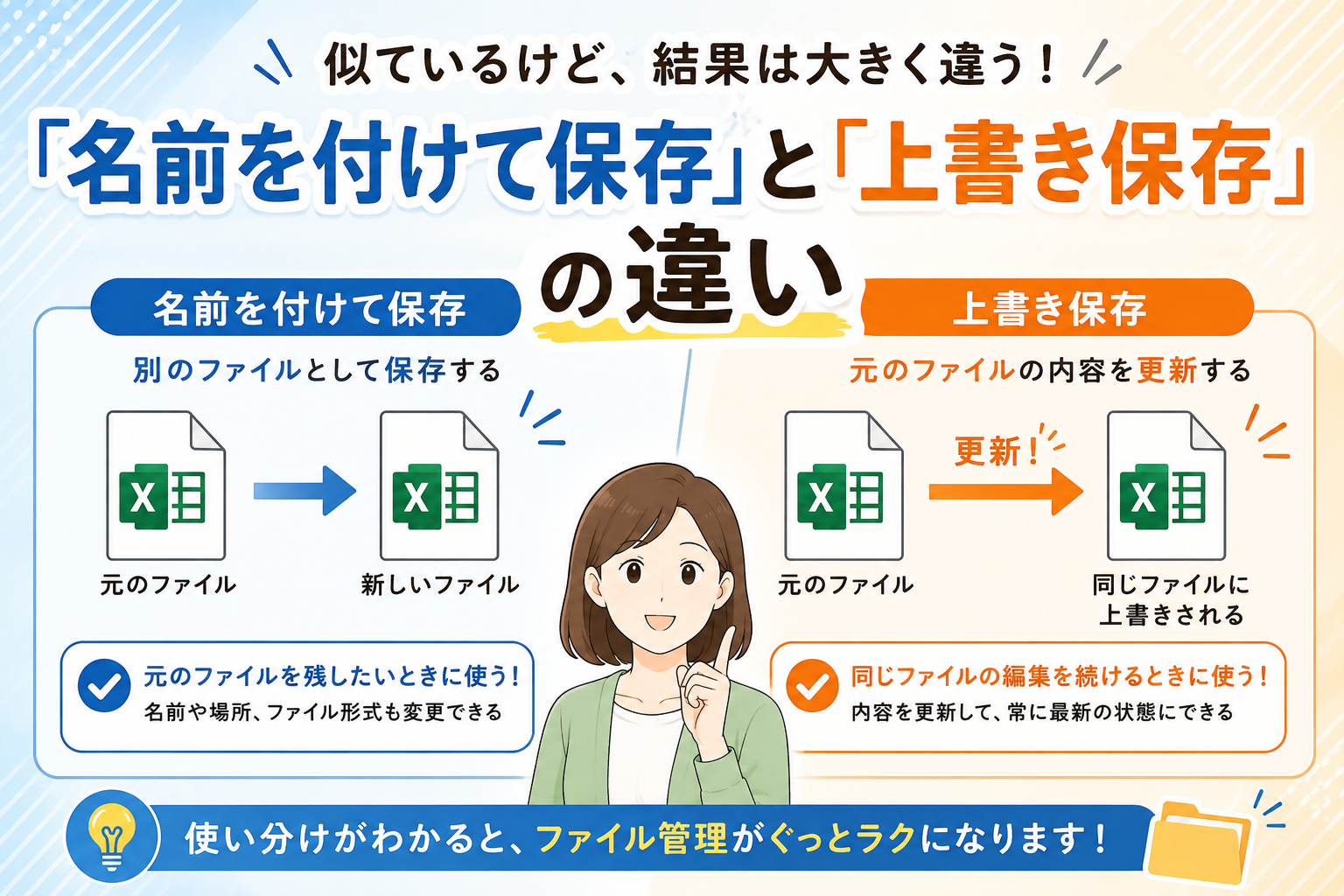
【比較検証】データ保存・更新手法の違いとリスク徹底比較
IT現場やオフィスワークで用いられる主要なデータ保存・更新手法について、挙動と危険度、推奨される活用シーンを体系的に比較しました。
| 操作・処理種別 | 詳細・ファイル挙動 | 元データの保持状態 | 編集部の見解・リスク評価 |
|---|---|---|---|
| 上書き保存 | 同名・同パスでファイルを即時更新 | 上書き前の状態は直接消去される | 日常的な軽微修正に最適。誤操作時の巻き戻し難易度は【中〜高】 |
| 名前を付けて保存 | 別名または別フォルダに新規ファイル生成 | 元ファイルは編集前のまま完全維持 | 大幅な構成変更やテンプレート流用時に必須。安全性は【最高】 |
| 上書き更新(DB/Web) | データベースやCMSの既存レコードを書き換え | ログ設定がない場合は旧値消失 | トランザクションログやバックアップ体制がない現場では【極めて危険】 |
| 上書きインストール | 既存OS・アプリの設定を引継ぎ本体を再構成 | 個人データや一部設定は保護される | 不具合修復に有効だが、稀に競合エラーを誘発。安全性は【中】 |
誤って上書きしたファイルを戻す対処法|エクセル・ワードの復元手順
重要なファイルを誤って上書きしたときの対処法は、焦ってアプリケーションを閉じたり、パソコンを再起動したりしない初動対応が勝敗を分けます。ファイルシステムや各アプリケーションには、過去の状態を取り戻すセーフティネットが何重にも張り巡らされています。
1. エクセル・ワードでの上書き復元手順
業務で最も事故が多発するエクセルの上書き復元やワード文書の修復には、Microsoft 365の組み込み機能を利用します。
ファイルを開いた状態で画面上部のファイルメニューから「情報」を選択し、「バージョン履歴」をクリックします。右ペインに過去のタイムスタンプ一覧が表示されるため、誤って上書きする前の日時を選択して「復元」を実行するだけで、過去の状態へとファイルを戻せます。
日頃の作業効率化とこまめな保全には、ワードやエクセルの上書き保存ショートカットである「Ctrl + S」(Mac環境は「Command + S」)を指に覚え込ませておくことが基本です。1段落書き終えるごとにこのショートカットを押す習慣が、不意のフリーズによる作業消失を水際で防ぎます。
2. Windows・MacのOS標準機能でファイルを戻す
ローカルドライブ上でファイルの上書きを戻す場合、OSレベルの世代管理が頼りになります。
Windows環境では、対象ファイルを右クリックして「プロパティ」を開き、「以前のバージョン」タブを確認します。システムの復元ポイントやファイル履歴が有効化されていれば、過去の日付を選択して「復元」ボタンを押すことで上書き前のファイルが復活します。
Mac環境では、標準バックアップ機能である「Time Machine」を起動し、画面右側のタイムラインを誤操作前の時刻まで遡ることで、該当ファイルのみをピンポイントで復元可能です。
3. クラウドストレージの履歴機能(OneDrive / Google Drive / Dropbox)
ファイルをクラウド同期フォルダに保存している場合、クラウドサーバー側に過去30日〜数百日分の変更差分が蓄積されています。ブラウザから各クラウドの管理画面にアクセスし、対象ファイルを右クリックして「バージョン履歴(変更履歴)」を開くことで、ローカル側で上書き消去されたデータを即座にダウンロード・ロールバックできます。
システム用語としての「上書き」|上書きインストールと上書き更新の注意点
ファイル単体のみならず、ITシステム全般において「上書き」という概念は広く用いられます。代表的なものが上書きインストール(In-place Upgrade)と上書き更新(Overwrite Update)です。
上書きインストールとは、パソコンのOS(WindowsやmacOS)や業務ソフトウェアを初期化(クリーンインストール)することなく、既存のユーザーデータや環境設定、導入済みアプリケーションを保持したまま最新版へアップグレードする処理を指します。システムファイルの破損によって動作が不安定になった際、修復目的で同一バージョンのインストーラーを実行するケースもこれに該当します。
ただし、過去のシステムゴミや不整合なレジストリ情報まで引き継いでしまうリスクを孕むため、根本的な安定性を求める場面ではクリーンインストールとの使い分けが求められます。
また、データベースやWebサーバーにおける上書き更新は、トランザクションの整合性を保ちながら古いレコードを新しい値で一括置換する作業です。バックアップを取らずに実行したクエリの上書きは不可逆的なデータ欠損を引き起こすため、現場では事前にスナップショットを作成する二重三重の安全弁が敷かれています。
【実態検証】なぜ人は誤上書きを繰り返すのか?ヒューマンエラーの心理と現場の罠
デスクワーク従事者を対象とした各種アンケートや情報セキュリティ関連の報告書によると、オフィスで発生する「誤ってデータを消してしまった・壊してしまった」というインシデントの約4割が、誤った上書き操作に起因しています。なぜこれほど多くの人が上書きミスを繰り返してしまうのでしょうか。
認知心理学の観点から分析すると、最大の要因は「確認ダイアログに対する注意の形骸化(ハビチュエーション)」にあります。パソコン操作中、画面に「同じ名前のファイルが既に存在します。上書きしますか?」という警告が表示されても、脳がそれを単なるルーティン処理と認識し、内容を精読せずにエンターキーや「はい」を無意識に押してしまう現象です。
さらに、マルチタスクによるワーキングメモリの過負荷が重なることで、「元データを別名保存してから編集するつもりだったのに、そのまま編集を開始して無意識にCtrl+Sを押してしまった」という認知の逆転現象が引き起こされます。人間が操作する限りヒューマンエラーは100%防げないという前提に立ち、システム側でバージョン履歴を自動保持する仕組みを構築することが、最も現実的な自己防衛策となります。
一般に知られていない盲点とネットの誤解|SSD時代の「データ完全消滅」の真実
インターネット上のQ&Aサイト等では、「誤って上書きしても市販の復元ソフトを使えば簡単に100%元に戻せる」という楽観的な言説が散見されます。しかし、現代のストレージ環境においては、これが致命的な誤解を生む原因となっています。
かつてのHDD(ハードディスクドライブ)時代は、ファイルが上書きされてもセクタ上の磁気データが物理的に直ちに消えるわけではなく、ファイル復元ソフトによるサルベージ成功率が比較的高い傾向にありました。
一方、現在の主流であるSSD(ソリッドステートドライブ)では、パフォーマンス維持と長寿命化のために「TRIM(トリム)コマンド」がバックグラウンドで高速稼働しています。OSが不要と判断したブロックのデータは即座にゼロクリア(消去)されるため、上書き保存によって完全に解放された旧ブロックの物理復元難易度は極めて高くなります。
復元ソフトを過信してローカルドライブにのみファイルを保存し続ける運用は極めて危険であり、「OSやクラウドの世代管理(バージョン履歴)」こそが唯一の実効性ある盾であると認識を改める必要があります。
【プロの結論】デジタル事故を防ぐワークフロー設計とおすすめの運用基準
誤上書きによる業務停止や精神的ダメージをゼロにするために、今日から導入すべき判断基準とファイル運用ルールを提示します。
ファイル管理の黄金ルール(おすすめできる運用)
- 日付・バージョン番号をファイル名に組み込む:重要資料は「企画書_20260330_v01.xlsx」のように命名し、大幅修正時は「_v02」へと名前を付けて保存する。
- マスターファイルの「読み取り専用」化:ひな形やテンプレートは右クリックプロパティから「読み取り専用」に設定し、物理的に上書き保存できない状態にしておく。
- 自動保存対応クラウドの常時活用:OneDriveやGoogle Drive等のクラウドストレージ配下に作業フォルダを配置し、リアルタイム世代バックアップを恩恵として受ける。
避けるべき危険な運用(慎重になるべき習慣)
- デスクトップやUSBメモリなどの単一ローカルストレージ上でのみマスターファイルを直接編集する行為。
- 「上書きしますか?」のダイアログに対し、ファイル名を確認せず反射的にクリックする習慣。
【上書き と は】に関するよくある質問(FAQ)
Q1:誤って上書きして閉じてしまったエクセルファイルは完全に元に戻せませんか?
A1:諦める必要はありません。Microsoft 365環境やOneDrive上で作業していた場合は「バージョン履歴」から過去の状態を復元できます。また、Windowsの「以前のバージョン」機能や「自動回復用ファイル(.asd / .xar)」がローカルの一時フォルダに残っている可能性もあります。
Q2:ワードやエクセルで一瞬で上書き保存できるショートカットキーは何ですか?
A2:Windowsでは「Ctrl + S」、Macでは「Command + S」です。作業の合間にこのキーを押すことで、ダイアログを開かずに現在のファイルへ最新の編集内容を瞬時に上書き保存できます。
Q3:英語で「上書き」や「上書き保存」はどう表現しますか?
A3:上書きという動作は「Overwrite」、上書き保存は「Save(すでに保存済みのファイルを保存する場合)」または「Overwrite save」と表現されます。対して「名前を付けて保存」は英語で「Save As」となります。
まとめ:日頃のバックアップ意識と適切な保存操作でトラブルゼロへ
上書きは、デジタル作業における基礎中の基礎でありながら、仕組みやリスクを正しく理解していないと一瞬で膨大な労力を水泡に帰す諸刃の剣です。既存の枠組みを更新する「上書き保存」と、元データを温存する「名前を付けて保存」を明確に使い分けることが、情報管理の第一歩となります。
万が一の誤操作に直面した際も、慌てずにクラウドやOSのバージョン履歴機能を呼び出すことで、ほとんどのデータは取り戻すことができます。ショートカットキーの習熟と世代管理の仕組み化を整え、予期せぬデータ事故に脅かされない堅牢な作業環境を構築してください。 (出典: 上書き と は(Yahoo!ニュース))
SEOライティングとマーケティング戦略の専門家。分かりやすい解説記事で定評があります。