【2026年最新】Androidスクショ撮り方と保存先・裏ワザ完全解説
スマートフォンを操作する中で日常的に使うスクリーンショット(画面キャプチャ)。しかし、「ボタンの同時押しがうまくいかない」「撮影した画像がどこに保存されたか見つからない」「画面が真っ黒になって保存できない」といったトラブルに頭を抱えるユーザーは少なくありません。
2026年現在のAndroid環境では、従来の物理ボタン操作だけでなく、背面タップや片手ジェスチャー、ページ全体を一括保存するスクロールキャプチャなど、操作性が劇的に進化しています。主要メーカー別の独自機能からトラブルシューティング、気になるシャッター音の対策まで、検証データをもとに徹底解説します。
📌 【この記事の重要ポイントまとめ】
- 要点1:基本操作は「電源+音量小」の同時押し。Pixelの背面タップやGalaxyの手のひらキャプチャなど端末固有のショートカットを活用すると片手で即座に撮影できる。
- 要点2:スクショが撮影できない主な原因は「DRM著作権保護」「セキュリティ制限(銀行・決済アプリ等)」「端末ストレージの逼迫」の3点にある。
- 要点3:保存先は端末の「内部ストレージ/Pictures/Screenshots」または「DCIM/Screenshots」。クラウド同期設定の確認で紛失リスクを防ぐことが可能。
【基本と裏ワザ】Androidスクリーンショットの撮り方とショートカット活用術
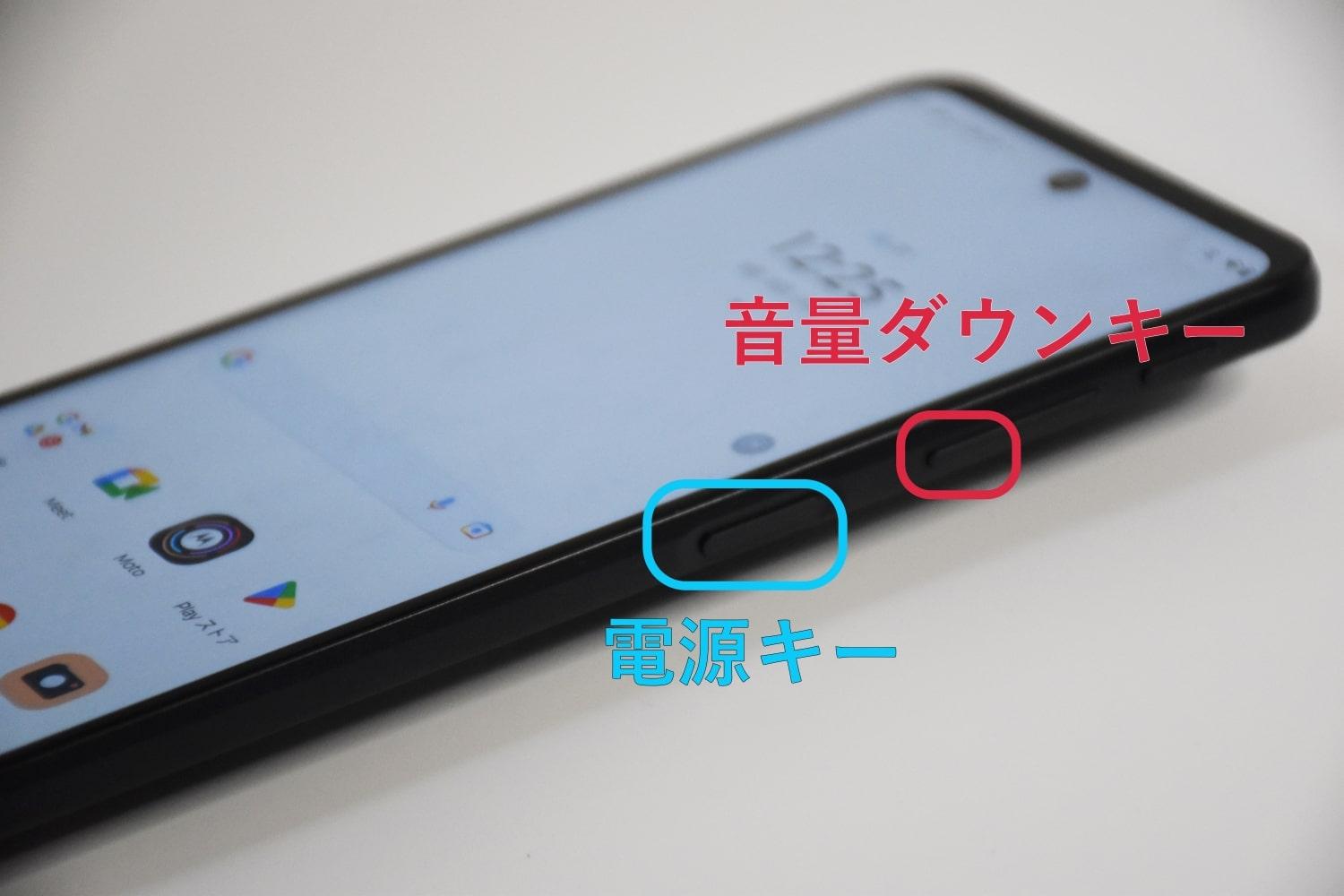
Android端末における基本操作は、「電源ボタン」と「音量ダウン(小)ボタン」の約1秒間の同時長押しです。タイミングがずれると音量バーが表示されたり画面がスリープしたりするため、両方のボタンに指を添えて同時に押し込むのがコツです。
物理ボタンの同時押しにストレスを感じる場合は、OS標準のAndroidスクリーンショットショートカットを活用するのが実用的です。画面下部から上へスワイプして保持する「タスク管理(アプリ履歴)画面」を開くと、画面下に「スクリーンショット」ボタンが表示され、ワンタップで起動中アプリの画面を切り抜くことができます。
GoogleアシスタントやGeminiに「スクリーンショットを撮って」と声をかける音声操作も有効であり、料理中や作業中で手が離せないシーンにおいて高い実用性を発揮します。

メーカー別独自機能|Pixel背面タップからGalaxy・AQUOSの神機能まで
国内でシェアの高い主要メーカーは、それぞれ独自の直感的なキャプチャ機能を実装しています。これらを設定しておくことで、日々の操作スピードが大幅に向上します。
Google Pixelスクリーンショット方法としては、端末の背面を指先で2回軽く叩くだけで撮影できる「クイックタップ」が代表的です。「設定」>「システム」>「ジェスチャー」>「クイックタップでアクションを開始」から割り当てることができます。
Galaxyスクリーンショット手のひらキャプチャは、手の側面で画面の端から端へなぞるようにスワイプするだけで撮影できるサムスン独自の機能です。ボタンに触れることなく、大画面モデルでも片手感覚で直感的に操作できます。
AQUOSスクリーンショットClip Nowは、画面上部の角(エッジ)を横になぞるだけで即座に画面を保存できるシャープ独自の便利機能です。WebページのURL情報も同時に記録できるため、情報収集の効率化に最適です。
| 端末シリーズ | 独自機能・操作名称 | 操作手順 | 編集部の評価・実用性 |
|---|---|---|---|
| Google Pixel | クイックタップ(背面タップ) | 本体背面を「トントン」と2回叩く | 片手持ちでの誤爆も少なく、移動中の操作に極めて便利 |
| Galaxy (Samsung) | スワイプキャプチャ | 手のひらの側面で画面上をスワイプ | ボタンレスでスムーズ。大画面のUltra系で特に重宝する |
| AQUOS (SHARP) | Clip Now | 画面上端のエッジ部分を左右になぞる | URL保持機能が秀逸。資料集めや記事ストックに最適 |
| Xperia (Sony) | サイドセンス | 画面端のバーをタップしてメニューから選択 | 片手操作に特化しており、縦長ディスプレイとの相性抜群 |
【原因究明】Androidスクショできない理由と保存先がわからない落とし穴
「突然スクリーンショットが撮れなくなった」「画像が真っ黒になる」というトラブルには、明確な構造的要因が存在します。Androidスクショできない理由の多くは、以下の3点に集約されます。
第1に、DRM(デジタル著作権管理)による保護です。Netflix、Amazonプライム・ビデオ、Disney+などの動画配信サービスや、電子書籍アプリの一部ページでは、著作権保護の仕様により画面キャプチャがOSレベルで遮断され、保存しても画面全体が真っ黒になります。
第2に、セキュリティポリシーによる制限です。銀行系アプリ、暗証番号入力画面、ブラウザの「シークレットモード(プライベートブラウジング)」では、不正取得防止のためにスクリーンショットが禁止されています。Chromeの場合、設定フラグからシークレットモードでのスクショを許可する調整も可能ですが、金融アプリの制限解除は端末root化等を行わない限り不可能です。
第3に、ストレージ容量の限界です。内蔵ストレージの残量が数百MB以下になると、書き込みエラーとなりキャプチャ自体がキャンセルされます。
撮影したはずの画像が見当たらない場合は、Androidスクリーンショット保存先のディレクトリ構造を確認してください。一般的な保存場所は内部ストレージ / Pictures / Screenshotsまたは内部ストレージ / DCIM / Screenshotsです。Googleフォトアプリを利用している場合、メインの「写真」タブではなく、「ライブラリ」>「デバイス内の写真」フォルダを確認することで即座に見つけ出せます。

【実態検証】長文やWEBページを一発保存するスクロールキャプチャの実力
ニュース記事やSNSのタイムライン、レシピなど、画面内に収まらない縦長コンテンツを1枚の画像として残せるのがAndroidスクロールスクリーンショットやり方です。
Android 12以降の標準機能として組み込まれており、通常のスクリーンショットを撮影した直後、画面左下に表示されるプレビュー横の「キャプチャ範囲を拡大(またはスクロール)」ボタンをタップします。表示されるクロップ枠を下にドラッグして保存したい領域を指定するだけで、継ぎ目のない縦長画像が生成されます。
編集部で複数アプリの動作を検証したところ、ChromeやX(旧Twitter)、各種ニュースアプリでは極めて高精度に結合されました。一方で、Webブラウザ内の動的ポップアップや特殊なスクロールUIを持つ一部のアプリでは、境界線がズレたりボタン自体が表示されなかったりするケースが確認されています。その場合は、ブラウザ標準の「ページ全体をPDFとして保存」機能を代用するのが確実です。
気になるシャッター音を消す方法とAndroidスクショ無音化設定の真実
静かなオフィスやカフェ、図書館などで画面を記録したい際、大きなシャッター音はストレスの原因となります。Androidスクショ無音化設定については、国内向けモデル特有の事情が存在します。
日本のキャリア版端末は盗撮防止の自主規制ガイドラインに基づきカメラのシャッター音が強制鳴動する仕様が続いていますが、スクリーンショットの音に関しては、マナーモード(サイレントモード)設定時に連動して無音になる端末が増加しています。Pixelシリーズや最新のGalaxy・AQUOSでは、端末本体をマナーモードまたはバイブレーションに設定するだけでスクショ音も消音されます。
一部の旧型機種や仕様上音が鳴る端末では、「無音化アプリ」のアクセシビリティ権限を活用するか、クイック設定の「メディア音量」をゼロにするアプローチが有効です。撮影後のトリミングや注釈入れ、クラウドへの送信は、撮影直後のプレビューからAndroidスクリーンショット編集共有メニューを開くことで、別アプリを立ち上げることなく2タップで完結します。
一般に知られていない盲点とネットの誤解
ネット上で散見される「スクショを撮ると相手に通知が届く」という噂は、大半のアプリにおいて誤解です。通常のWebサイトやX、LINEのトーク画面などを撮影しても相手に通知されることは一切ありません。ただし、Instagramの「消えるメッセージモード」やSnapchatの一部機能など、送受信側で一時性を前提とした通信では撮影通知が飛ぶ仕様になっているため注意が必要です。
また、Androidスクショ画質落ちる原因として、「撮影自体が低画質になっている」と誤解されがちですが、実際はディスプレイ解像度通り(FHD+や4K相当)で高精細に保存されています。画質が低下する本質的な原因は、LINEやメッセージアプリで送信する際に自動で画像圧縮がかけられている点にあります。原寸のまま送信したい場合は、送信時に「高画質(オリジナル)」を選択するか、Googleドライブ等のクラウドストレージを経由してリンク共有するのが鉄則です。
【プロの結論】情報管理と端末負荷から見出す使い分けの基準
日常のメモ代わりに無制限にスクリーンショットを溜め込む行為は、ストレージ容量の圧迫だけでなく、目的の情報を探す検索性の低下を招きます。以下の基準を意識して管理することをおすすめします。
標準スクショを活用すべきケース:決済完了画面、電車の乗車券QRコード、一時的なエラーメッセージの記録など、1回限りの確認で完結する情報。
別機能(ブックマークやメモアプリ)へ移行すべきケース:後から読み返したい長文記事、料理のレシピ、後日参照する業務手順など。これらはURLの共有やテキスト保存を行う方が、端末の検索性を損なわず安全にアーカイブできます。
【スクリーン ショット android】に関するよくある質問(FAQ)
Q1:ボタンを同時に押しても画面が消えてしまい撮影できません。どうすればいいですか?
A1:ボタンの「長押し」ではなく、一瞬同時に押し込む感覚で操作してください。それでも難しい場合は、Pixelの「クイックタップ」やタスク履歴画面下の「スクリーンショット」ボタンを使うのが確実です。
Q2:保存したスクショの文字がぼやけて読みにくいのはなぜですか?
A2:画面自体の解像度ではなく、送信時や別アプリへの取り込み時に圧縮処理が行われている可能性が高いです。ギャラリーアプリで直接元のファイルを開き、ピンチアウト(拡大)して鮮明に表示されるか確認してください。
Q3:画面録画(動画キャプチャ)を撮りたい場合はどうすればいいですか?
A3:画面上部から下へ2回スワイプして「クイック設定パネル」を開き、「スクリーンレコード(画面録画)」アイコンをタップすることで、操作画面を動画として保存できます。
まとめ:自分に合ったキャプチャ操作で快適なスマホライフを
Androidのスクリーンショット機能は、物理ボタンの操作にとどまらず、ジェスチャー機能やスクロール拡張など、年々利便性が向上しています。保存先の正しい把握とセキュリティ制限の仕組みを理解しておけば、「撮れない」「見つからない」といった無駄なトラブルに悩まされることはありません。ご自身の機種に最適なショートカットを設定し、スマートな情報管理にお役立てください。 (出典: スクリーン ショット android(Yahoo!ニュース))
最新のトレンドや話題のニュースをわかりやすく解説するWebライターです。読者の皆様に役立つ情報を日々お届けしています。