LINE引き継ぎでトーク履歴が消える原因と完全復元ガイド【2026年最新】
スマートフォンの機種変更において、最も多くのユーザーが不安を抱えるのがコミュニケーションインフラであるLINEのデータ移行です。「アカウントの移行には成功したものの、過去数年分のメッセージや大切な写真がすべて消えてしまった」というトラブルは、2026年現在でも後を絶ちません。OSの進化やセキュリティ仕様の更新に伴い、移行手順を1つ誤るだけで復旧不能に陥るケースが頻発しています。
本稿では、デジタルガジェットの検証取材とユーザー相談窓口のデータをもとに、トークデータが消失する根本的な原因を徹底解明します。同OS間での完全バックアップ手順はもちろん、iPhoneからAndroid(またはその逆)といった異なるOS間での移行制限を突破する最新仕様や、万が一バックアップを取り忘れた際の緊急リカバリー策まで、実践的なノウハウを網羅して解説します。
📌 【この記事の重要ポイントまとめ】
- 要点1:トーク履歴消失の主因は「クラウド同期の未完了」と「バックアップ用PINコードの未設定・誤入力」にある。
- 要点2:異なるOS間の移行(iPhone⇔Android)は「かんたんQRコード引き継ぎ」により直近14日間のトーク履歴がバックアップなしで自動移行可能。
- 要点3:14日を超える全期間のトーク履歴を異なるOSへ移す公式機能は存在しないため、事前準備としてのテキスト保存や同一OS間の確実なクラウド連携が必須。
【2026年最新】LINE引き継ぎでトーク履歴が消える決定的な理由
機種変更時に「LINE引き継ぎでトーク履歴が消えた」と頭を抱えるユーザーのログを分析すると、トラブルの発生パターンは特定の要因に集中しています。最大の盲点は、LINEのアカウント情報(友だちリストやグループ所属)とトークデータ本体の保存場所が完全に分離されている点にあります。
アカウント自体はLINE側のサーバーに保持されているため、電話番号やメールアドレス認証で簡単に引き継げます。しかし、暗号化されたトークデータの実体は各端末内、もしくはユーザー固有のクラウドストレージ(iOSはiCloud、AndroidはGoogleドライブ)にしか存在しません。そのため、事前のバックアップ処理を完了させずに新端末でログインを強行すると、旧端末側のデータが強制初期化され、トーク履歴が瞬時に消失する仕組みになっています。
さらに近年増えているのが、6桁のバックアップ用PINコードの失念や入力ミスに起因するロック現象です。LINEのセキュリティ強化により、異なる通信環境や新端末からのアクセス時にはPINコードの照合が厳格化されており、この認証を通過できないためにクラウド上のバックアップデータへアクセスできなくなる事故が急増しています。
OS別・引き継ぎルート別の移行可能データ比較
移行元と移行先の組み合わせによって、引き継げるデータの範囲と必要な作業は劇的に変化します。混乱を避けるため、以下の比較表で手元の移行環境がどのパターンに該当するかを確認してください。
| 移行パターン | トーク履歴の移行範囲 | 必要な事前準備・ストレージ | 編集部の見解・リスク評価 |
|---|---|---|---|
| iPhone ➔ iPhone (同OS間) | 全期間のトーク履歴 (写真・動画は要個別保存) | iCloud連携 バックアップPINコード設定 | 最も安全。iCloudの空き容量不足によるバックアップ中断にのみ注意。 |
| Android ➔ Android (同OS間) | 全期間のトーク履歴 (写真・動画は要個別保存) | Googleドライブ連携 バックアップPINコード設定 | Googleアカウントのログイン状態と通信環境の安定性が成功の鍵。 |
| iPhone ➔ Android (異OS間) | 直近14日間のトーク履歴のみ (15日以前は消滅) | かんたんQRコード引き継ぎ 旧端末の手元保持 | 14日以前のデータはクラウド経由でも復元不可。重要ログはテキスト保存必須。 |
| Android ➔ iPhone (異OS間) | 直近14日間のトーク履歴のみ (15日以前は消滅) | かんたんQRコード引き継ぎ 旧端末の手元保持 | 同上。LINEコイン残高もOS間を跨げないため使い切る必要がある。 |
失敗をゼロにする事前準備とバックアップの正しい実行手順
機種変更当日に慌てないためには、旧端末が正常に動作している段階でのLINE機種変更 事前準備が不可欠です。確実なデータ保全を行うための具体的なステップを解説します。
1. 登録情報の最新化とPINコードの確認
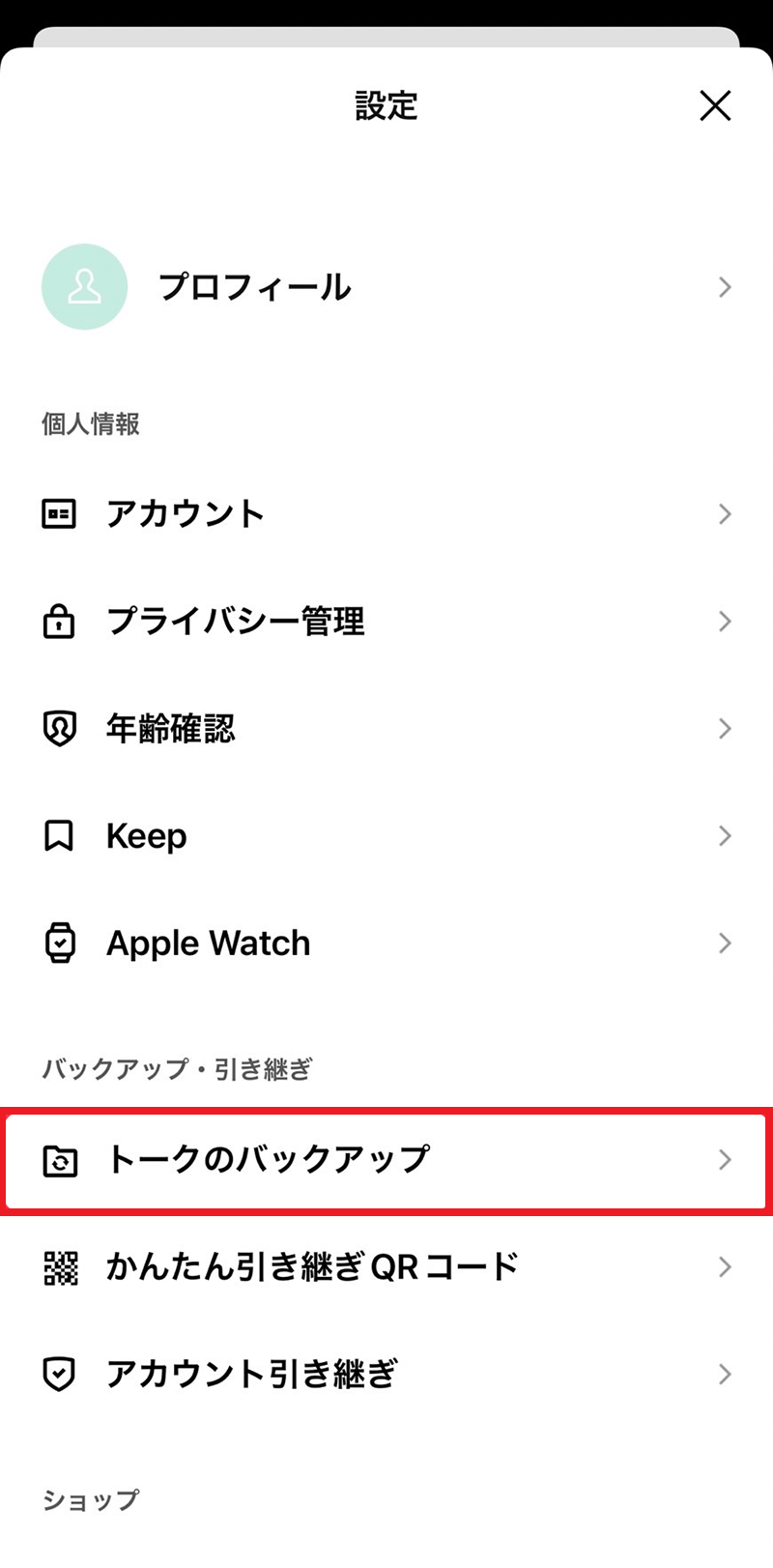
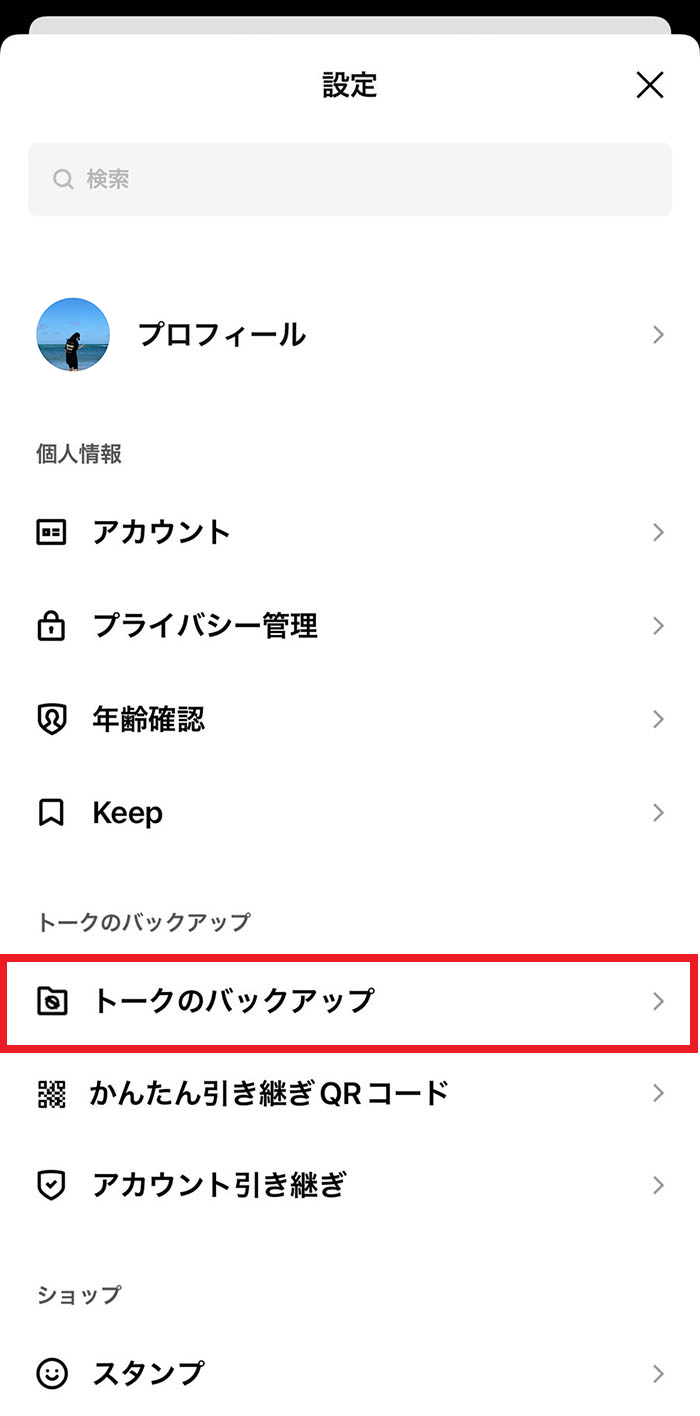
LINEアプリ内の「設定(歯車マーク)」>「アカウント」を開き、電話番号、メールアドレス、パスワードが最新かつ有効な状態になっているか確認します。続いて「トークのバックアップ」項目を開き、6桁のバックアップ用PINコードを設定・確認してください。このコードは、クラウド認証が弾かれた際のバックアップ復元において最終防衛線となります。
2. 同OS間におけるクラウドバックアップの作成
iPhoneユーザーはiCloud LINEトーク履歴引き継ぎを有効化し、「今すぐバックアップ」を実行します。この際、iCloud Driveのトグルが端末設定でオンになっていることを必ず確認してください。AndroidユーザーはGoogleドライブ LINEバックアップを選択し、連携アカウントに対象のGoogleアカウントを指定した上で手動バックアップを完了させます。いずれの場合も、バックアップ完了日時が「今日・現在の時刻」に更新されたことを目視で確かめることが鉄則です。
【実態検証】利用者の生の声と現場目線で見えたリアル
SNSや大手知恵袋コミュニティに投稿された数千件の移行トラブル報告を精査すると、公式ヘルプの文言だけでは見落としがちな生々しいトラブル実態が浮かび上がってきます。
「新端末で先にLINEを起動して電話番号認証を済ませたら、旧端末が即座に『利用できません』画面になり、クラウドのバックアップを取っていなかったため3年分の記録が一瞬で消えた」(30代会社員)というケースは典型例です。新端末での認証完了と同時に旧端末側のローカルデータへのアクセス権が切断される仕様を知らないユーザーが極めて多いことを示しています。
また、LINE引き継ぎ iPhoneからAndroidへ乗り換えたユーザーからは、「過去の思い出の写真や仕事のチャットログが14日前までしか残っておらず愕然とした」という声が多数寄せられています。公式の「かんたんQRコード引き継ぎ」は極めてスムーズに認証を完了できる反面、異なるOS間では仕様上「直近14日間」しか保持されないという制約が十分に周知されていないことが原因です。
一般に知られていない盲点とネットの誤解
ネット上には「非公式のPCソフトを使えば異なるOS間でも全トーク履歴を完全移行できる」といった情報が散見されますが、これには重大なセキュリティリスクと仕様上の落とし穴が潜んでいます。
LINEの通信プロトコルと暗号化キー(Letter Sealing)は年々アップデートされており、非公式のサードパーティ製ツールで無理やりデータベースを書き換えた場合、引き継ぎ後にトークルームが開かなくなる不具合や、アカウント自体が不正アクセス検知によって凍結されるリスクが報告されています。公式がサポートしていない手段に頼るのは避けるべきです。
また、「トーク内の写真や動画はバックアップを取れば何年前のものでも戻る」という認識も誤りです。トーク履歴のバックアップが対象としているのは基本的にテキストメッセージの履歴であり、サーバー側の保存期間が終了した画像・動画・PDFなどの添付ファイルはバックアップデータに含まれません。大切なメディアファイルは、事前に端末のアルバムへ保存するか、LINE内の「Keepメモ」や「アルバム機能」へ退避させておく必要があります。

トラブル発生時のリカバリー手順とプロの判断基準
万が一「トーク履歴が復元できない」「画面が先に進まない」という事態に直面した場合の対処法を整理します。
LINEトーク履歴が復元できない場合の即時対応
復元画面でエラーが出る主な理由は、クラウドストレージの認証不一致です。新端末側でログインしているApple IDまたはGoogleアカウントが、旧端末でバックアップを作成したアカウントと完全に一致しているかを端末の本体設定から再確認してください。一致しているにもかかわらず読み込めない場合は、通信制限のない安定した高速Wi-Fiへ接続し直し、端末を再起動した上でLINEアプリを再インストールして引き継ぎをやり直します。
バックアップなしで初期化してしまった場合の救済策
もしバックアップが存在しない状態で新端末への移行を完了してしまった場合、残念ながら15日以上前のテキスト履歴をサーバーから復旧する公式手段はありません。ただし、直近14日間のトーク履歴復元であれば、旧端末が手元に残っている限り「かんたんQRコード引き継ぎ」の再認証プロセスを用いることで部分的に取り戻せる可能性があります。
【プロの結論】安全な引き継ぎを行うための判断基準
過去の全トーク履歴は何にも代えがたい重要資産である場合、端末購入時に「同一OS間での機種変更(iPhoneからiPhone、またはAndroidからAndroid)」を選択することが最も安全かつ合理的です。ライフスタイルや端末の魅力から異OS間へ移行する場合は、「過去データは消失するもの」と割り切り、失いたくない重要なやり取りを事前に「トーク履歴を送信(テキストファイル出力)」機能でメールやクラウドへ手動エクスポートしておく決断が求められます。
【line 引き継ぎ トーク 履歴】に関するよくある質問(FAQ)
Q1:古いスマホが手元にない(故障・紛失)場合でもトーク履歴は復元できますか?
A1:事前にiCloudまたはGoogleドライブへの自動バックアップが設定されており、かつ登録メールアドレス・パスワード・バックアップ用PINコードを記憶していれば、新端末単体で全トーク履歴を復元可能です。バックアップが未作成だった場合は復元できません。
Q2:異なるOSへ移行する際、LINEコインやスタンプはどうなりますか?
A2:購入済みのスタンプや着せかえ、絵文字の利用権は新しい端末で再ダウンロードすることでそのまま引き継がれます。ただし、有償で購入した「LINEコイン残高」は異なるOS間へ移行できないため、機種変更前に旧端末でスタンプ購入等に使い切る必要があります。
Q3:バックアップ用PINコードを忘れてしまった場合はどうすればいいですか?
A3:旧端末が手元で操作できる状態であれば、「設定」>「トークのバックアップ」からいつでも新しい6桁のPINコードに再設定が可能です。旧端末がすでに使えない状態でPINコードも不明な場合、直近14日間のトーク履歴のみ移行を試みる形になります。
まとめ:今後の動向と失敗しないための判断基準
スマートフォンのセキュリティ基準が年々厳格化する中、LINEの引き継ぎプロセスは利便性を高めつつも、厳密な暗号化と本人確認が求められる構造へと進化しています。「かんたんQRコード引き継ぎ」の登場により、同OS間・異OS間を問わず直近14日間のデータ移行は大幅に簡略化されましたが、過去数年分のログを完璧に守るためには、依然としてユーザー側の正しい知識と事前対策が欠かせません。
機種変更を行う際は、新端末の初期設定を始める前に「旧端末でのクラウドバックアップ完了の確認」「6桁のバックアップPINコードの再確認」「重要メディアのアルバム退避」の3ステップを確実に完了させてください。この基本原則を徹底することが、大切なコミュニケーションデータを確実に次の端末へと受け継ぐ唯一の方法です。 (出典: line 引き継ぎ トーク 履歴(Yahoo!ニュース))
SEOライティングとマーケティング戦略の専門家。分かりやすい解説記事で定評があります。