IPhoneパスワード変更決定版!忘れた時の解除法と安全設定
iPhoneのセキュリティ管理において、多くの方が一度は直面するのが「パスワードの変更や再設定に関するトラブル」です。スマートフォンが決済手段から身分証明、プライベートな連絡まであらゆる個人情報を担う現在、パスワード管理の重要性は過去最高レベルに達しています。しかし、一口に「アイフォンのパスワード」と言っても、画面ロック用の数字、Apple Account(旧Apple ID)のログイン情報、さらにはスクリーンタイム専用の暗証番号など、用途ごとに仕組みが異なり、混乱を招きやすいのが実情です。
設定変更のボタンが反応しない原因や、万が一暗証番号を忘れてしまった際に「初期化なし」で復旧できるかどうかの境界線など、利用者が知っておくべきポイントを2026年最新のシステム仕様に基づいて徹底解説します。トラブルを未然に防ぎ、最短かつ安全に設定を完了するための実践的な手順を見ていきましょう。
📌 【この記事の重要ポイントまとめ】
- 要点1:iPhoneの暗証情報は「画面ロックのパスコード」「Apple Accountのパスワード」「スクリーンタイム」の3種に明確に分かれており、変更手順も個別に対応が必要。
- 要点2:パスコード変更ができない主な要因は、iOSに標準搭載された「盗難デバイスの保護」による1時間の待機タイマーやプロファイル制限が関係している。
- 要点3:暗証番号を忘れた場合の「初期化なし解除」は原則不可だが、変更直後72時間以内であれば旧パスコードを用いた一時的な救済措置が利用できる。
【2026年最新】まず整理すべき3大セキュリティ|パスコード・Apple Account・スクリーンタイム
iPhoneのセキュリティ設定を見直す際、最初につまずきやすいのが「どのパスワードを変更しようとしているのか」という定義の混同です。Appleのエコシステムでは、役割に応じて主に3つの認証キーが使い分けられています。
1つ目は、端末をスリープから復帰させるときに入力する画面ロック用パスコードです。通常は4桁または6桁の数字で構成され、端末内部の暗号化チップ(Secure Enclave)と直接紐づいています。
2つ目は、iCloudやApp Store、各種Appleサービス全体のマスターキーとなるApple Account(旧Apple ID)パスワードです。こちらは英大文字・小文字・数字を組み合わせた8文字以上の文字列であり、クラウド上のアカウントそのものを保護します。
3つ目は、アプリの使用制限やコンテンツ制御を行うスクリーンタイム・パスコードです。家族間での端末共有や子どもの利用制限で設定されることが多く、画面ロックとは別の4桁の数字が割り当てられます。自分が変更したい対象がどれに該当するかを特定することが、スムーズな設定変更の第一歩です。
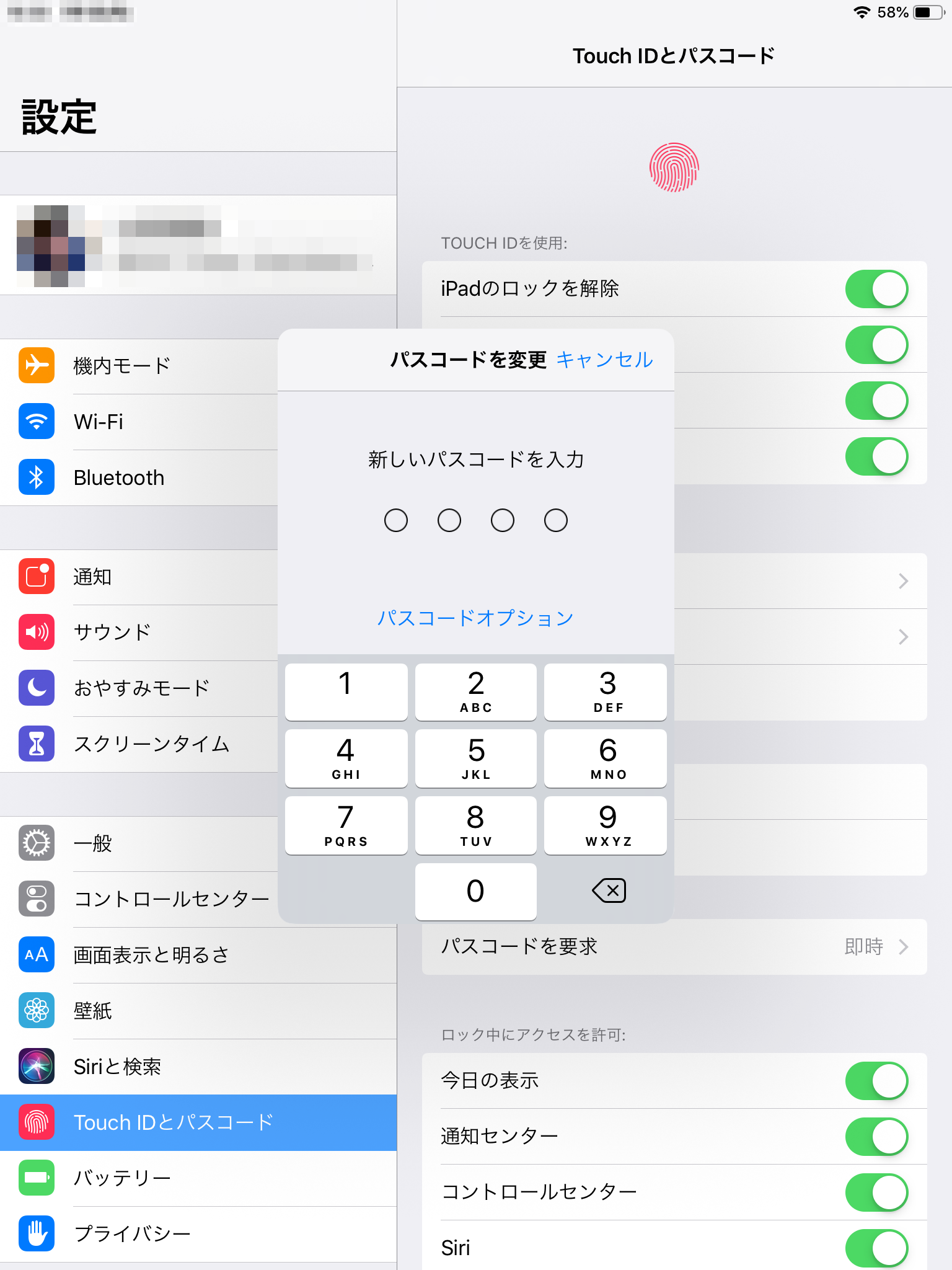
【図解手順】iPhoneロック解除パスコードの変更と桁数カスタマイズ
日々のロック解除に使用するパスコードは、定期的な見直しや周囲に見られた疑いがある場合に速やかな変更が推奨されます。iPhone ロック解除 パスコード 変更手順は以下の流れで進行します。
まずホーム画面から「設定」アプリを開き、「Face IDとパスコード」(または「Touch IDとパスコード」)をタップします。現在のパスコードを求められるため、正確に入力して認証を通過してください。メニュー内をスクロールし、「パスコードを変更」を選択すると、再び現在の暗証番号の入力を求められた後、新しいパスコードの入力画面へと遷移します。
ここで注目したいのが、アイフォン パスコード 桁数 変更のカスタマイズ機能です。新規パスコードの入力画面下部に表示される「パスコードオプション」をタップすると、以下の3つの形式から選択できます。
- カスタムの英数字コード:アルファベットと数字、記号を混在させた強固な文字列(最高強度のセキュリティ)。
- カスタムの数字コード:桁数制限のない数字のみの組み合わせ(7桁以上などの長文設定が可能)。
- 4桁の数字コード:入力の手間を最小限に抑える簡易設定(利便性重視)。
標準では「6桁の数字コード」が推奨されていますが、利用シーンに応じてオプションから桁数を柔軟に切り替えることが可能です。
Apple Account(旧Apple ID)パスワード変更とリセット手順
Appleのクラウドサービス全般を束ねるApple Account パスワード リセットや変更は、端末本体の設定画面からダイレクトに実行できます。従来のApple IDという呼称からApple Accountへと統一された現在も、基本的な設定動線は直感的に設計されています。
手元にログイン済みのiPhoneがある場合、「設定」アプリ最上部に表示される「ユーザ名(自分の名前)」をタップし、「サインインとセキュリティ」を選択します。続いて「パスワードの変更」をタップすると、iPhoneの画面ロック用パスコードの入力を求められます。端末の所持者であることが認証されれば、現在のApple Accountパスワードを入力することなく、直接新しいパスワードを設定して更新することが可能です。
一方、パスワードを忘れてサインインできず、Webブラウザ経由で対処したい場合は、公式のリカバリーサイト(iforgot.apple.com)へアクセスします。信頼できる電話番号へのSMS認証や登録メールアドレスを用いた2段階認証を通過することで、安全にパスワードの再発行が実行されます。

なぜ変更できない?「盗難デバイスの保護」と1時間待機のセキュリティ仕様
設定画面を開いてもパスコード変更のボタンがグレーアウトしていたり、変更を実行しようとするとカウントダウンが始まったりして困惑するケースが増加しています。これらは故障ではなく、Appleが導入した高度な防犯設計によるものです。
特に問い合わせが多いのが盗難デバイスの保護 パスコード変更に伴う制約です。この機能がオンになっている場合、自宅や職場といった「よく知られた場所」から離れた環境でパスコードやApple Accountの重要な設定を変更しようとすると、Face IDやTouch IDによる生体認証が必須化されます。さらに、生体認証が成功した後に1時間のセキュリティ遅延が発生し、1時間経過後にもう一度生体認証を行わなければ変更が確定しません。
これは、街中でパスコードを盗み見られた後に端末を奪われた際、犯人が即座にパスコードを書き換えて持ち主を締め出す手口を防ぐための強力な防壁です。外出先でiPhone パスコード 変更できない 理由の多くはこの機能に起因するため、変更作業は自宅など信頼できる場所で行うか、1時間の待機タイマーを待ってから完了させる必要があります。
また、会社支給の端末などでMDM(モバイルデバイス管理)プロファイルがインストールされている場合や、スクリーンタイムの「コンテンツとプライバシーの制限」でパスコード変更が許可されていない場合も、設定項目自体がロックされる仕様となっています。
【緊急検証】パスコードを忘れた!「初期化なし」でロック解除できる噂の真相
「暗証番号をど忘れしてiPhoneが開かない」「子どものいたずらで連続して間違え、ロックがかかってしまった」という緊急事態において、多くの利用者が探すのがiPhone パスワード 忘れた 初期化なしという解決策です。しかし、現代の暗号化構造を踏まえると、ネット上に散見される情報の真偽を見極める必要があります。
結論から述べると、パスコードを完全に忘れて端末が「使用できません」と表示された場合、端末内のデータを保持したままパスコードだけを強制解除することは技術的に不可能です。iPhoneの内部データはパスコードを鍵としてハードウェアレベルで強力に暗号化されており、Appleの公式サポートや捜査機関であっても、暗号鍵なしでストレージを平文に戻すバックドアは存在しません。
ただし、一定の条件下においてデータ消失を回避できる重要な例外が1点存在します。それがパスコードリセットの猶予期間(72時間ルール)です。
パスコードを変更した直後に「新しい番号を忘れてしまった」というケースに限り、変更から72時間以内であれば、画面右下に表示される「パスコードをお忘れですか?」をタップすることで、「以前のパスコードを入力」という救済オプションが表示されます。直前まで使用していた古いパスコードを入力できれば、初期化を行うことなく新しいパスコードの再設定画面へ復帰できます。
この猶予期間を過ぎている場合や、一度も変更していない番号を忘れた場合は、画面上の「iPhoneを消去」機能やPC(Finder / iTunes)を用いた初期化が必須となります。ただし、日頃からiCloudバックアップが自動作成されていれば、初期化完了後にApple Accountでログインするだけで直近の状態へ完全復旧が可能です。

【比較表】パスワード種別ごとの役割・変更難易度・トラブル発生時のリスク一覧
各種パスワードの管理体制を整えるために、特徴や変更時の難易度、忘失時の影響を比較表に整理しました。
| 認証の種類 | 主な役割と文字種 | 変更難易度と特有の制限 | 忘失時の最終対処 |
|---|---|---|---|
| 画面ロック用パスコード | 端末の起動・ロック解除 (4桁/6桁/英数字) | 低〜中(外出先では盗難デバイス保護による待機あり) | 72時間以内なら旧コードで復帰。超過時は本体初期化。 |
| Apple Account パスワード | iCloud・購入・アカウント統合 (英大文字・小文字・数字混在) | 中(2段階認証コードや登録電話番号が必要) | Web専用ページ(iforgot)または認証機器からアカウント復旧。 |
| スクリーンタイム・パスコード | アプリ利用・機能制限の解除 (4桁の数字) | 低(設定時に紐づけたApple Accountで即時変更可能) | 設定済みのApple Accountで認証してパスコードを再作成。 |
【実態検証】利用者の生の声と現場目線で見えたトラブルの実態
SNSやサポートコミュニティで日々寄せられる相談を分析すると、パスコードトラブルに陥るパターンには明確な傾向が見受けられます。
特に目立つのが、「パスコード変更直後の度忘れ」です。推測されにくい複雑な数字へ変更した直後、Face IDの認証がスムーズに通ってしまうために手動入力を数日間行わず、端末の再起動時(生体認証が無効化されパスコード入力が必須になるタイミング)で初めて新しい暗証番号を忘れていた事実に気付くというケースです。
また、子どもの端末利用を制限するために設定したスクリーンタイム・パスコードを親自身が失念し、アプリのインストールやWeb閲覧制限が解除できなくなる事例も頻発しています。この問題に関しては、スクリーンタイム設定時に「復旧用Apple Account」の登録をスキップせずに紐づけておくことで、親のアカウント情報から即座にリセットが可能です。
【プロの結論】おすすめできる人・慎重になるべき人の判断基準
セキュリティ強化のためのパスコードカスタマイズには、個々人の利用スタイルに応じた向き・不向きが存在します。
【カスタム英数字コードの利用が適している人】
カフェや満員電車など屋外での端末利用頻度が高く、金融系アプリやビジネス機密を多数保管しているユーザー。盗み見によるリスクを極限まで減らすため、英数字混在コードの採用が推奨されます。
【標準の6桁数字コードに留めるべき人】
パスワードのメモ管理やバックアップ設定に不慣れな方や、高齢の家族と端末を共有している環境。過度に複雑な設定を行うと、再起動時や緊急時の誤入力によるロックアウト事故を招きやすいため、覚えやすい6桁の数字とFace IDの併用が最もバランスの取れた防衛策となります。
【アイフォン パスワード 変更】に関するよくある質問(FAQ)
Q1:パスコードを何度も押し間違えるとどうなりますか?
A1:連続して誤入力を行うと、最初は1分間、続いて5分、15分、1時間と端末操作がロックされる待機時間が延びていきます。10回連続で失敗すると「iPhoneは使用できません」と表示され、完全な初期化作業を行わない限り操作を受け付けなくなります。
Q2:スクリーンタイム・パスコードの変更手順はどこから行いますか?
A2:「設定」>「スクリーンタイム」>「スクリーンタイム設定の変更」の順に進み、「スクリーンタイム・パスコードを変更」を選択します。現在のパスコードを忘れた場合は、画面に表示される「パスコードをお忘れですか?」からApple Accountの認証情報を入力することで再設定が可能です。
Q3:パスコードを変更したら他のAppleデバイスにも影響しますか?
A3:iPhoneの画面ロック用パスコードは端末ごとに独立しているため、変更してもiPadやMacのロック解除番号には影響しません。ただし、Apple Accountのパスワードを変更した場合は、同一アカウントでログインしているすべての機器で再サインインが必要となります。
まとめ:今後の動向と失敗しないための判断基準
iPhoneを取り巻く認証環境は、生体認証とクラウド連携の高度化に伴い、強固な防犯性能と利便性の双方が追求されています。「盗難デバイスの保護」のように持ち主を守るための安全装置が、手順を理解していない利用者にとって予期せぬ足かせとなるケースも増えています。
万が一のトラブルで大切な写真や連絡先を失わないためには、パスコード変更の仕組みを正しく把握するとともに、定期的なiCloud自動バックアップを有効にしておくことが最大の自衛策です。ご自身の利用環境に最適なパスコード形式を選択し、安全で快適なデジタルライフを維持してください。 (出典: アイフォン パスワード 変更(Yahoo!ニュース))
最新のトレンドや話題のニュースをわかりやすく解説するWebライターです。読者の皆様に役立つ情報を日々お届けしています。