Canva印刷で失敗しない全手順!高画質PDFとコンビニ印刷の裏技
オンラインデザインツール「Canva」の普及により、チラシや名刺、ポスター、プレゼン資料などを誰でも直感的に作成できるようになりました。しかし、画面上では鮮明で美しく見えていたデザインをいざ印刷してみると、「文字や画像が荒くぼやける」「周囲のフチが切れて白い余白が出てしまう」「画面と印刷物で色がまったく違う」といったトラブルに直面する利用者が後を絶ちません。
こうした印刷トラブルの大半は、プリンターの性能不足ではなく、デザインデータの作成・書き出し設定における根本的な知識不足に起因しています。本稿では、画面表示と印刷の仕組みの違いを解き明かし、自宅プリンターやコンビニ、印刷通販でプロ級のクオリティに仕上げるための実践的な印刷ノウハウを徹底解説します。
📌 【この記事の重要ポイントまとめ】
- 要点1:画質の粗さやボケの主な原因はPNG/JPG保存にあり、最高画質で印刷するには「PDF(印刷)」形式での書き出しが必須。
- 要点2:画面上のRGBカラーと印刷のCMYKカラーの差異を理解し、「トンボと裁ち落とし」を設定することで端切れや白枠の発生を防止できる。
- 要点3:コンビニ印刷・自宅プリンター・Canvaプリントなど出力先に応じた最適な用紙設定とカラープロファイルを使い分けることが成功の鍵。
なぜCanvaの印刷は画質が荒く端が切れるのか?失敗する決定的な理由
Canvaで作成したデザインを印刷した際に最も頻発するトラブルが、「解像度不足によるボケ・粗さ」と「用紙端の意図しない切断・白枠の発生」です。これらの現象には明確な技術的背景が存在します。
まず、画質が劣化する最大の要因は、保存形式の選択ミスにあります。Web画面でのプレビューやSNS投稿に適した「PNG」や「JPG」は、画面表示用の解像度(72dpi〜96dpi前後)を前提に設計されています。しかし、商用レベルの印刷物でシャープな線や文字を再現するには、300dpi〜350dpiの解像度が不可欠です。低解像度のままA4やポスターサイズに拡大印刷すると、ピクセルが引き伸ばされて輪郭がジャギー状に崩れてしまいます。
次に、端が切れる、あるいは余計な白い余白が生じる問題は、「印刷機の物理的マージン(印刷不可領域)」と「裁ち落とし(塗り足し)」の未設定によって引き起こされます。一般的な家庭用プリンターや業務用印刷機は、用紙の端ギリギリまでインクを載せる際に微細なズレが生じます。Canva上で背景をアートボードぴったりに配置していると、わずかな紙送りのズレによって背景が途切れ、白いフチが露出してしまうのです。
【保存形式が命】CanvaのPDF印刷で高画質(CMYK)に仕上げる書き出し設定
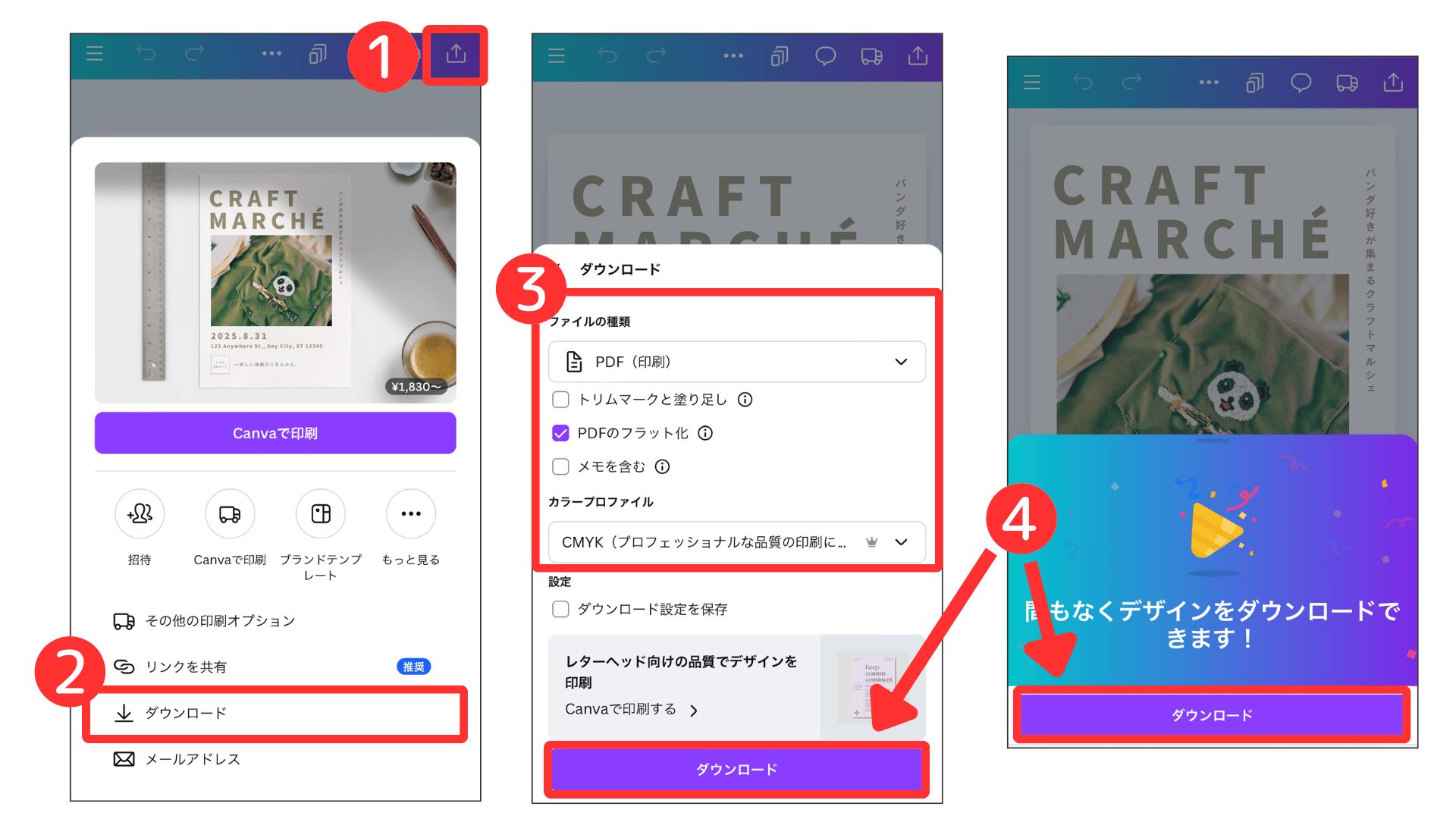
印刷クオリティを劇的に引き上げるための第一歩は、Canvaからの書き出しオプションを正しく指定することです。「共有」ボタンから「ダウンロード」を選択する際、以下の設定を確実に適用する必要があります。
ファイルの種類には、必ず「PDF(印刷)」を指定します。標準の「PDF(標準)」はファイル容量を抑えた電子配信用であるため、解像度が圧縮されてしまいます。「PDF(印刷)」を選択することで、高解像度ベクターデータおよび300dpi相当のラスターデータが保持されます。
さらに重要なのが、以下の詳細オプションの指定です。
- トンボと裁ち落とし:断裁時のズレを防止するため、チェックを入れて3mmの塗り足し領域とトリムマークを付与します。
- PDFのフラット化:レイヤー構造や透過効果が印刷機側で誤解釈されるエラーを防ぐため、チェックを推奨します。
- カラープロファイル(CMYK):Canva Pro(有料プラン)では、商用印刷標準の「CMYK」が選択可能です。無料版の「RGB」のまま印刷機に送ると、蛍光色や鮮やかな青・緑系がくすんだ仕上がりになりやすいため、厳密な色校正を求める現場ではCMYK書き出しが鉄則となります。
コンビニ・自宅プリンター・ネット印刷|用途別の仕上がりとコスト徹底比較
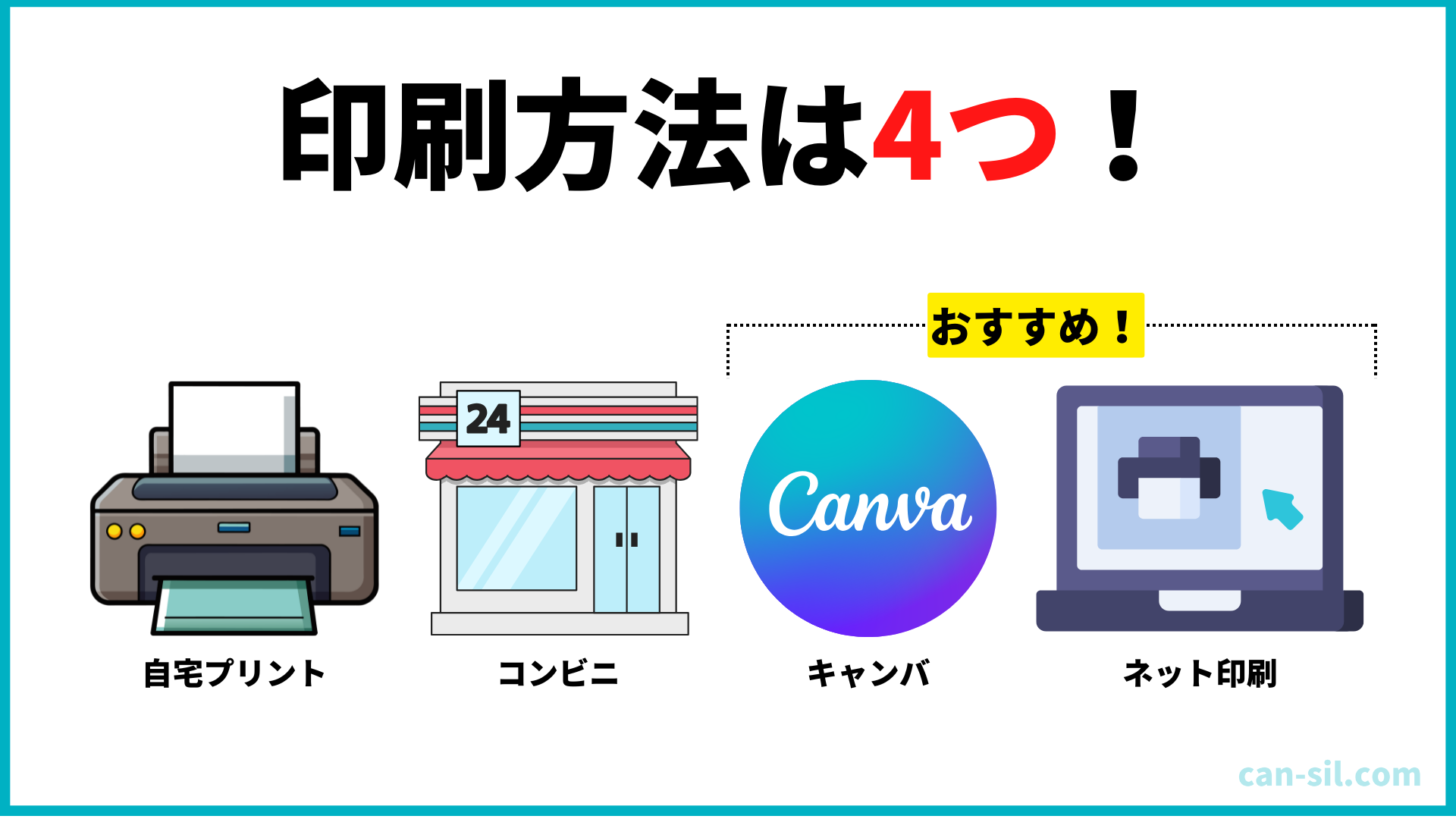
Canvaで作成したデザインを具現化する手段は、主に「コンビニ印刷」「自宅プリンター」「印刷通販・Canvaプリント」の3つに大別されます。それぞれの特性と適正コストを把握し、用途に応じた使い分けを行いましょう。
| 印刷手段 | 詳細・数値データ | 一般的な基準・相場 | 編集部の見解・評価 |
|---|---|---|---|
| コンビニ印刷(セブン・ローソン等) | カラーA4:約50〜80円/枚 光沢紙・写真用紙:約120〜200円/枚 | 普通紙・はがき・写真紙 解像度600dpi相当(レーザー) | 即時性に優れ、急なプレゼンや少部数チラシに最適。フチなし印刷には非対応。 |
| 自宅プリンター(インクジェット) | A4インク代:約8〜15円/枚 専用紙代:別途数円〜数十円 | インクジェット対応紙各種 フチなし印刷対応(機種依存) | 用紙の自由度が高く試作に便利だが、インク目詰まりや用紙設定のズレに注意が必要。 |
| Canvaプリント(公式発注) | 名刺50枚:約1,600円〜 チラシ100枚:約2,500円〜(配送料無料) | プロ仕様用紙(マット・光沢・上質紙) オフセット/高品位デジタル印刷 | 入稿の手間がゼロで仕上がりも秀逸。納期(数日〜1週間)に余裕がある本番用に推奨。 |
【デバイス別】スマホから印刷&コンビニ・自宅での実践ステップ
スマートフォンやタブレットからCanvaを利用している場合でも、正しい手順を踏めばパソコンと同等の高画質印刷が可能です。
スマホからセブン-イレブン等のコンビニで印刷する手順
スマートフォン版Canvaアプリからコンビニのマルチコピー機を利用する場合、「セブン-イレブン ネットプリント」または「ネットワークプリント(ローソン・ファミリーマート等)」の専用アプリを経由するのが最も確実です。
- Canvaアプリ右上の共有アイコンをタップし、「ダウンロード」を選択。
- ファイルの種類を「PDF(印刷)」に設定し、端末内(「ファイル」アプリ等)に保存。
- コンビニ各社のプリントアプリを開き、保存したPDFを登録して予約番号(プリント予約番号)を発行。
- 店舗のマルチコピー機に予約番号を入力し、用紙サイズとカラー設定を確認して出力。
※注意点として、コンビニの普通紙プリントは構造上、四辺に約5mmの白フチが必ず発生します。フチなしにしたい場合は、デザイン作成時点で重要な要素を用紙サイズより内側に収めるレイアウト設計を行ってください。
自宅プリンターでのフチなし印刷と用紙設定のコツ
自宅のインクジェットプリンターで出力する際は、プリンタードライバー側のプロパティ設定が画質を左右します。
- 書き出した「PDF(印刷)」をAdobe Acrobat Readerなどの専用ビューワーで開く。
- 印刷設定画面で、用紙サイズ(A4、はがき等)をCanvaのデザインサイズと完全一致させる。
- 「ページサイズ処理」で「実際のサイズ(拡大・縮小なし)」を選択。
- プリンターのプロパティ詳細設定で「フチなし全面印刷」を有効化し、用紙種類を「普通紙」から「高品位専用紙」または「写真用紙」に変更する。
名刺・チラシから巨大ポスターまで!プロクオリティを実現する実践ノウハウ
成果物の種類によって、求められる印刷仕様やアプローチは異なります。特に相談件数の多い名刺、チラシ、大型ポスターの攻略法を整理します。
名刺・チラシ印刷の注意点
名刺(日本標準サイズ:91mm×55mm)やチラシ(A4:210mm×297mm)では、文字の可読性が最優先されます。フォントサイズは名刺で最小6pt以上、チラシ本文で8〜10pt以上を確保してください。また、外枠ギリギリにテキストやアイコンを配置すると、断裁時の数ミリのブレで文字が欠ける恐れがあります。重要な情報は、外枠から4〜5mm以上内側のセーフゾーンに配置するのが鉄則です。
A2・A1などのポスター印刷と「分割印刷」テクニック
家庭用プリンターは通常A4やA3までしか対応していませんが、A2やA1サイズのポスターを自宅で作成したい場合、Acrobat Readerの「ポスター(分割印刷)」機能が威力を発揮します。PDF出力したデータを複数枚のA4用紙に分割してタイル印刷し、余白をカットして貼り合わせることで、巨大な掲示物を低コストで自作することが可能です。
一般に知られていない盲点とネットの誤解
ネット上の情報では「高画質にするならPNG保存で最大サイズに拡大すればよい」という言説が散見されますが、これは印刷実務上、大きな誤解です。PNGはラスター画像(ビットマップ)であるため、どれだけサイズを大きくしてもフォントやベクターシェイプのエッジは滑らかになりません。文字情報をくっきりと印刷するには、フォント情報を保持したまま出力できるPDF形式の利用が絶対条件です。
また、「Canvaプリントは外部の印刷会社より割高」という評判も見られますが、少部数(名刺50枚やチラシ数十枚)の発注においては、送料込みの総額で見ると一般的な印刷通販と同等か、むしろ安価に収まるケースが多々あります。何より、入稿データの不備による再入稿リスクを排除できる点は、非デザイナーにとって極めて大きなメリットと言えます。
【プロの結論】おすすめできる人・慎重になるべき人の判断基準
Canvaを用いた印刷は手軽で高品質ですが、案件の規模や要求水準に応じた見極めが必要です。
- Canva印刷が適しているケース:社内資料、イベント案内チラシ、小規模店舗のPOP、個人の名刺作成など、スピーディーかつ低コストに一定水準以上の印刷物を作成したい場合。
- 慎重な検証または専門印刷会社への依頼が推奨されるケース:企業の大規模ブランディングツール、コーポレートカラーの厳密な特色指定(DIC・PANTONE)が必要な印刷物、特殊加工(箔押し、エンボス、特殊紙指定)を伴う高級パッケージなど。
【canva 印刷 方法】に関するよくある質問(FAQ)
Q1:Canvaの無料プランでも高画質な印刷は可能ですか?
A1:はい、十分可能です。無料プランでも「PDF(印刷)」形式での書き出しは利用できます。無料版ではCMYK書き出しが選択できずRGB形式となりますが、一般的なコンビニ印刷や家庭用インクジェットプリンターであれば、鮮やかな発色で十分に満足のいく仕上がりが得られます。
Q2:作成途中で印刷サイズを変更したい場合はどうすればいいですか?
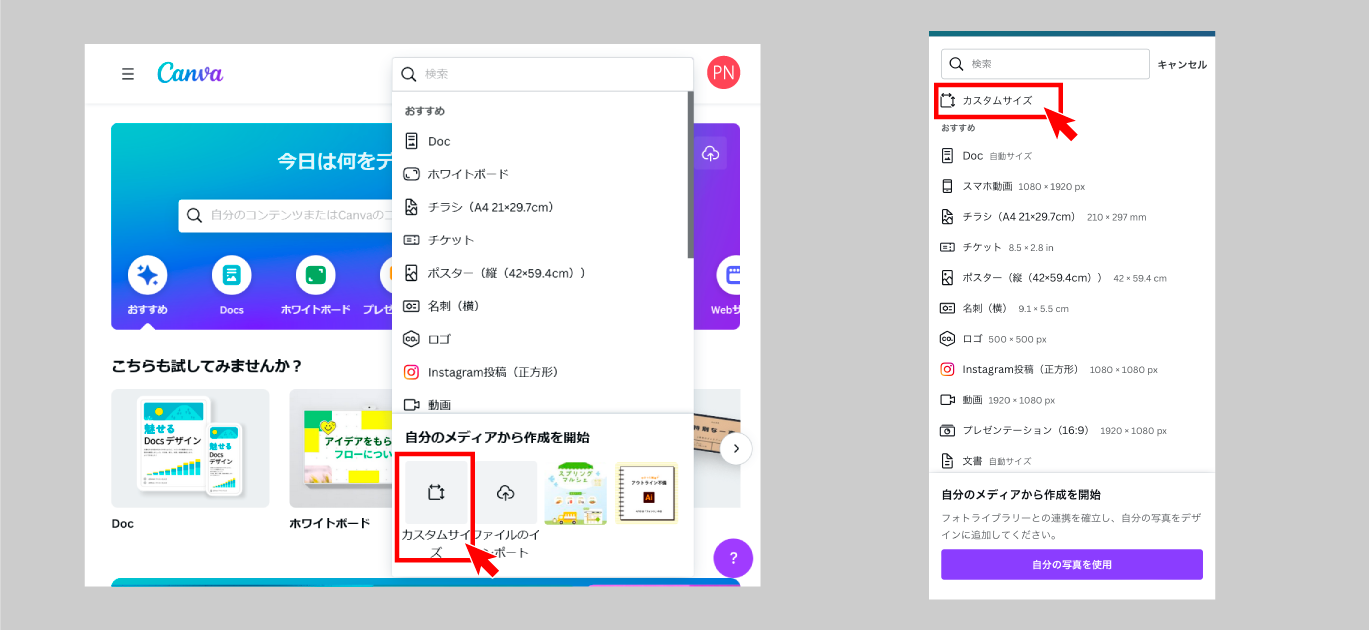
A2:Canva Proユーザーであれば「マジックリサイズ」機能により、数クリックでA4からB5や名刺サイズへ自動変換できます。無料プランの場合は、変更後の用紙サイズで新規デザインを作成し、元のデザイン要素を全選択(Ctrl+A / Cmd+A)してコピー&ペーストし、手動で配置を調整するのが確実です。
Q3:印刷したら画面で見るよりも全体的に暗くくすんで見えます。対策はありますか?
A3:これはRGB(光の三原色・発光体)とCMYK(インクの三原色・反射光)の色の表現領域の差による物理現象です。特に彩度の高いエメラルドグリーンや蛍光ピンクなどは沈みやすくなります。Canva Proをお持ちならCMYKで書き出して事前に色味を確認するか、あらかじめデザイン段階で明るさやコントラストをやや高めに補正しておくことが有効な対策です。
まとめ:今後の動向と失敗しないための判断基準
Canvaはクラウド型デザインツールの枠を超え、印刷発注プラットフォームとしても年々進化を遂げています。しかし、どれほどツールが便利になっても、「解像度300dpiの維持」「PDF(印刷)形式の選定」「裁ち落としとマージンの確保」という印刷の基本原則が変わることはありません。
画面上の見た目だけで完結させず、用途に合わせて適切な用紙設定と書き出しフォーマットを選択すること。このわずかな手作業の差が、プロ級の美しい印刷物を生み出す最大の分岐点となります。本稿の手順を参考に、意図通りの鮮明な印刷物を仕上げてください。 (出典: canva 印刷 方法(Yahoo!ニュース))
最新のトレンドや話題のニュースをわかりやすく解説するWebライターです。読者の皆様に役立つ情報を日々お届けしています。