Googleレンズの決定版使い方ガイド!写真検索から最新裏ワザまで
街で見かけた気になる花の名前、外国語で書かれたレストランのメニュー、あるいはネットショッピングで見つけた憧れの洋服。スマートフォンに搭載されたカメラを向けるだけで、瞬時に知りたい情報を引き出せる画像認識AIツールが「Googleレンズ」です。リリース以来進化を重ねてきたこの機能は、単なる画像検索の枠を大きく超え、日常の調べものからビジネスの文書処理、学習支援に至るまで、生活のインフラとして定着しました。
一方で、「iPhoneでも使えるのか」「写真フォルダの画像からも検索できるのか」「料金やプライバシーの危険性はないのか」といった疑問や、突然アイコンが表示されなくなって戸惑う声も少なくありません。本稿では、写真にかざすだけの基本操作から、意外と知られていない文字起こし・翻訳・PC版連携の裏ワザ、2026年最新のマルチモーダル活用術まで、現場検証をもとに徹底解説します。
📌 【この記事の重要ポイントまとめ】
- 要点1:Googleレンズは完全無料で利用でき、かざすだけ画像検索アプリとしてiPhone・Android・PC環境のすべてで高度なAI画像解析が可能です。
- 要点2:カメラ越しだけでなく、保存済み写真から検索するやり方や、文字認識・翻訳、宿題スキャンによる数式計算まで幅広い作業を自動化できます。
- 要点3:Googleフォトのレンズ機能との違いや、類似商品検索・バーコードスキャンの活用法、アイコンが出てこない・表示されない時の対処法まで網羅して解説します。
【基本操作】かざすだけ画像検索アプリの実力|写真から検索するやり方とiPhone・Android操作
Googleレンズの最大の魅力は、検索窓に文字を入力する手間を完全に省ける点にあります。目の前にある対象物へカメラを向けるだけで、被写体の特徴をAIが瞬時に解析し、関連するウェブ情報や名称を導き出します。
スマートフォンのOS環境によって導入手順がわずかに異なります。GoogleレンズのiPhoneでの使い方としては、主に「Google」アプリまたは「Googleフォト」アプリを経由して利用します。Googleアプリの検索バー右側に配置されているカメラアイコンをタップするだけで、即座にレンズ機能が起動します。一方、Android端末では専用アプリが用意されているほか、標準のカメラアプリやウィジェットに標準統合されているケースが一般的です。
リアルタイムでカメラを向けるだけでなく、アルバムに保存してあるスクリーンショットや過去の写真から検索するやり方も極めて簡単です。Googleレンズを起動した画面で「写真」一覧から解析したい画像を選択するか、Googleフォトで写真を開いて画面下部の「レンズ」ボタンを押すだけで、写っている建造物、植物、ペットの品種などを即座に特定できます。
【仕事・学習の神機能】文字認識・翻訳から宿題スキャンの数式計算まで
画像検索と並んで利用頻度が高いのが、書類や看板のテキストデータを瞬時にデジタル化する機能です。紙の書類や名刺、ホワイトボードに書かれた議事録にカメラをかざすと、Googleレンズの文字認識機能が働き、テキストを一括でコピーしてスマホのメモ帳やPCへ直接転送できます。
海外旅行や語学学習において重宝するのがリアルタイム翻訳です。外国語のテキストにかざすだけで、元のレイアウトを保ったまま日本語へと自動置換表示されます。100以上の言語に対応しており、旅行先での案内板や輸入食品の成分表示もストレスなく読み取ることが可能です。
さらに、教育現場や家庭学習で注目を集めているのが、宿題スキャンの数式計算機能です。教科書や問題集の数式をフレーム内に収めて撮影すると、計算の最終的な答えだけでなく、途中式の展開や関連する解法アルゴリズムの解説まで提示されます。単なる答え合わせにとどまらず、つまずいたポイントの理解を深める自習アシスタントとして活用されています。
【買い物&PC連携】類似商品検索・バーコードスキャンとPC版の裏ワザ活用術
ショッピングにおける情報収集も、Googleレンズによって劇的に効率化されました。雑誌やSNSで見かけたアイテム、街で見かけたインテリアなどにレンズを向けると、類似商品検索やバーコードスキャンが瞬時に実行されます。同一商品を取り扱うECサイトの一覧、実売価格の比較、レビュー情報が一覧表示され、最安値を素早く見つけることが可能です。
スマートフォン専用と思われがちな機能ですが、GoogleレンズのPC版の使い方をマスターすると作業効率はさらに跳ね上がります。Google Chromeブラウザを使用している場合、ウェブページ上の任意の画像を右クリックして「Googleで画像を検索」を選択するだけで、画面右側のサイドパネルにレンズの解析結果が表示されます。
PC画面上の画像からテキストを抽出してコピーしたり、デザインの元ネタとなっている類似画像を探したりといった作業が、拡張機能の追加なしでスムーズに行えます。

【機能比較】GoogleレンズとGoogleフォトのレンズ機能の違いと料金体系
ユーザーから多く寄せられる疑問の一つに、Googleレンズの無料・料金に関する懸念や、Googleフォト内のレンズ機能との違いがあります。結論として、Googleレンズは個人利用において完全無料で提供されており、課金プランや追加料金の請求は一切発生しません。
それぞれの利用シーンや対応環境の違いについて、以下の比較表にまとめました。
| 項目 | Googleレンズ(スタンドアロン/検索統合) | Googleフォト内のレンズ機能 | 編集部の見解・評価 |
|---|---|---|---|
| 主な用途 | リアルタイムの被写体検索・翻訳・バーコード読取 | 保存済み写真・スクショの文字起こし・情報検索 | 「今目の前にあるもの」と「過去の記録」で使い分けるのが合理的 |
| 料金・利用料 | 完全無料(通信費のみ) | 完全無料(クラウド保存容量は別枠) | 追加課金の心配なく全機能をフル活用可能 |
| 対応プラットフォーム | Android、iOS(Googleアプリ内)、PC(Chrome) | iOS、Android、Web版Googleフォト | マルチデバイス間でシームレスにデータ連携が可能 |
| 処理スピード | カメラ起動から0.5〜1秒で即時プレビュー | 画像を開いてから解析実行(約1秒) | 現場での即応性は検索アプリ統合版が優勢 |
【実態検証】利用者の生の声と現場目線で見えたリアルな利便性・注意点
ネット上のコミュニティやSNSの検証報告を見ると、日常業務における生産性向上を実感する声が大多数を占めています。「紙の手帳のメモを一瞬でテキスト化してSlackに共有できた」「海外通販の複雑な取扱説明書が一発で日本語化されて助かった」という実用例が多数報告されています。
一方で、Googleレンズの危険性や安全性に関する懸念を抱くユーザーも一定数存在します。具体的には「カメラで写したプライベートな部屋の様子や機密書類がGoogleの学習データとして外部に流出しないか」という不安です。
Googleの公式プライバシーポリシーおよびセキュリティ仕様によると、レンズでスキャンされた画像は検索処理のために暗号化通信で送信されますが、ユーザーのアカウント設定(「ウェブとアプリのアクティビティ」)で履歴の保存をオフにすることが可能です。業務上の機密文書や個人情報が含まれる書類を読み取る際は、履歴保存の管理設定を確認した上で利用することが推奨されます。
【トラブル解決と誤解の是正】レンズが出てこない・表示されない時の対処法
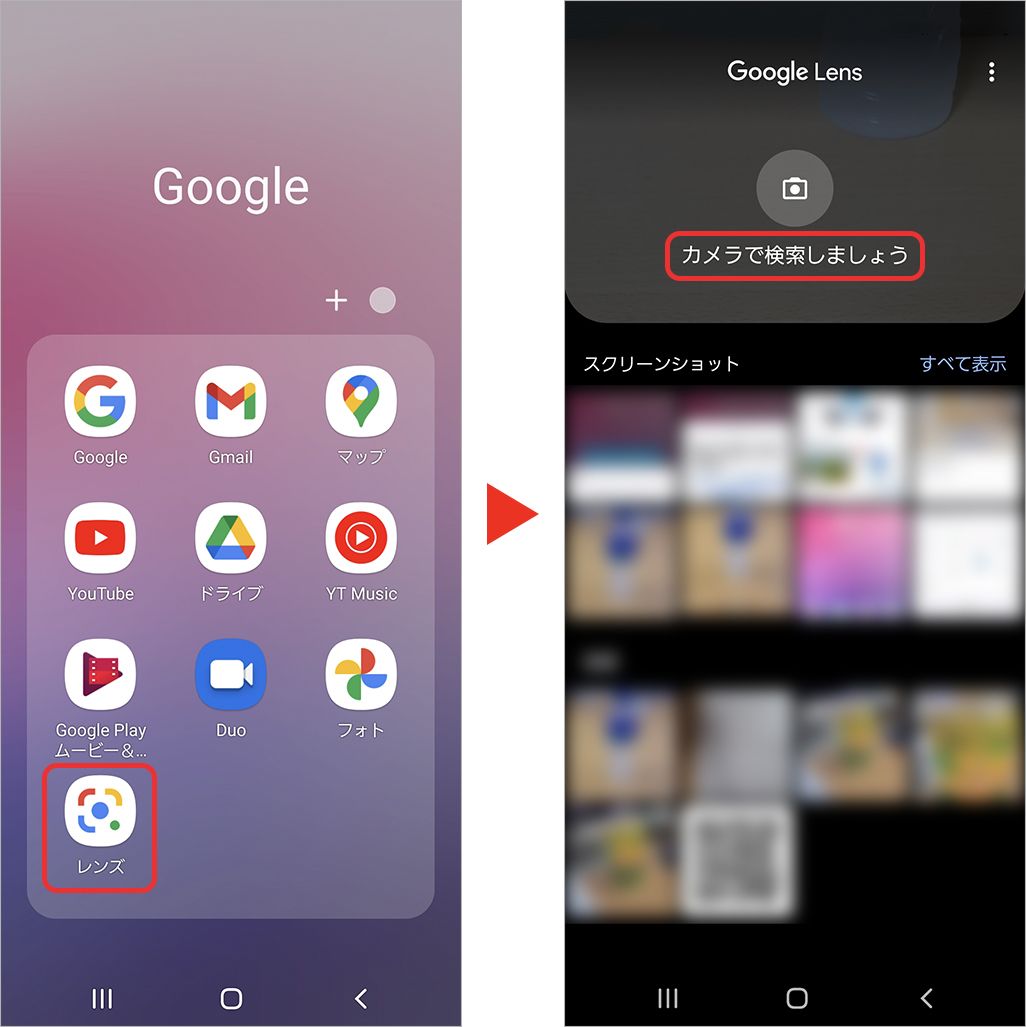
「アプリアイコンが消えた」「検索バーにレンズのマークが出てこない・表示されない」というトラブルは、OSやアプリのアップデート直後によく発生します。ネット上では「サービスが終了したのではないか」という誤解が広まることもありますが、大半は設定やバージョンの不整合によるものです。
表示トラブルが発生した際は、以下のステップを順に確認することで解決できます。
第一に、Googleアプリまたはブラウザが最新バージョンに更新されているか確認します。第二に、端末の「設定」からカメラへのアクセス権限が「許可」になっているかを点検してください。iOS環境でウィジェットから消えた場合は、Googleアプリを再起動するかウィジェットの再配置を行うことで復旧します。また、通信環境が極端に不安定な場所ではアイコンがグレーアウトして反応しない場合があるため、ネットワーク接続の安定性も重要です。
【プロの結論】2026年最新Googleレンズ活用術で作業効率を高める判断基準
画像とテキストを組み合わせたマルチサーチ機能の高度化により、2026年最新のGoogleレンズ活用術は「画像で検索した後に条件を言葉で絞り込む」フェーズへと進化しました。たとえば、気になるスニーカーの写真をスキャンした上で「青色」「メンズ27cm」とテキストを追加し、ピンポイントで希望の商品を探し出すことが可能です。
【プロの結論】おすすめできる人・慎重になるべき人の判断基準
▼積極的に活用すべき人
- 紙資料やレシート、名刺の文字データを日常的にデジタル化したいビジネスパーソン
- 海外のウェブサイト、外国語の文献やメニューを頻繁に閲覧する旅行者・リサーチャー
- 言語化が難しいデザインの家具や洋服の購入先を効率的に見つけたいユーザー
▼慎重な取り扱いが求められるケース
- 極秘の社内資料や顧客の個人情報が記載された原本をスキャンする業務環境(組織のセキュリティポリシーに従う必要があります)
- 手書きの極めて崩れた文字や、超高難度の専門数式(誤認識の可能性があるため目視確認が必須です)
【google レンズ 使い方】に関するよくある質問(FAQ)
Q1:GoogleレンズはiPhoneでも完全に無料で使えますか?
A1:はい、完全無料で利用できます。App Storeから「Google」アプリまたは「Googleフォト」アプリをダウンロードするだけで、追加課金なくすべての機能を使用可能です。
Q2:カメラを向けただけで勝手に写真が撮影・保存されてしまいますか?
A2:リアルタイム検索モードでは、カメラに写った映像を一時的に解析しているだけであり、ユーザーが明示的にシャッターボタンを押さない限り端末のアルバムに画像は保存されません。
Q3:手書きの文字でも正しくテキスト化して認識できますか?
A3:一般的な手書き文字であれば高い精度で認識されます。ただし、極端な癖字やかすれ文字の場合は誤変換が発生することがあるため、コピー後に内容を確認することをおすすめします。
まとめ:今後の動向と失敗しないための判断基準
Googleレンズは、単なる好奇心を満たす画像検索ツールから、日々の情報収集や事務作業の無駄を削ぎ落とす実用的な生産性向上ツールへと進化を遂げました。文字入力が難しい状況でも、カメラをかざすだけで言葉の壁や検索の手間を越えられる利便性は、一度体感すると手放せないものになります。
プライバシー設定に配慮しつつ、写真検索、文字認識、類似商品検索、PC連携といった多彩な機能を生活や仕事の適材適所で使い分けることが、デジタルツールを賢く使いこなすための決定的な鍵となります。 (出典: google レンズ 使い方(Yahoo!ニュース))
Webメディアの編集およびコンテンツ作成に従事。正確で質の高い情報発信を心掛けています。